
Arbeitselemente
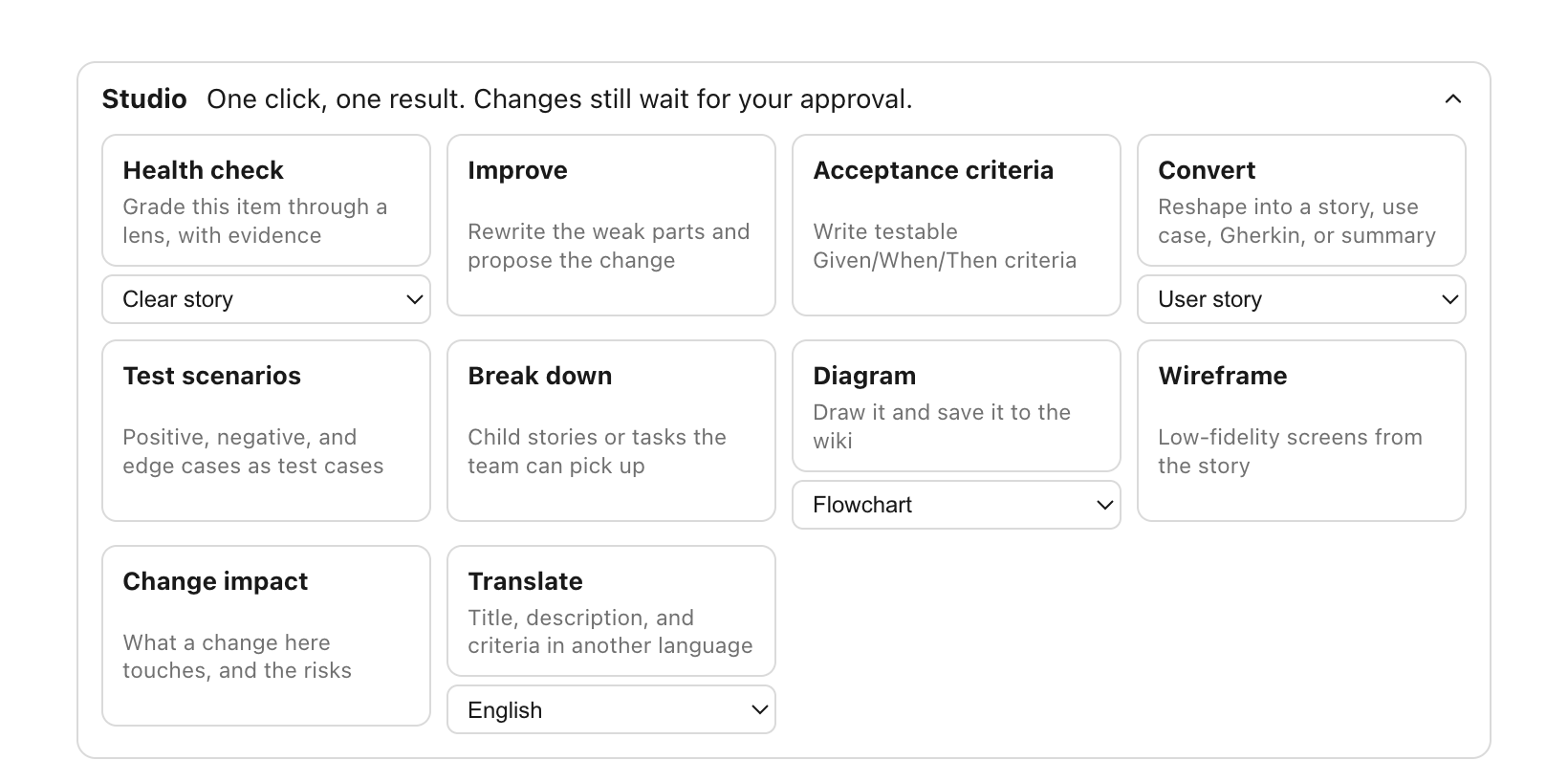
Studio: ein Klick auf das Arbeitselement
Abschnitt betitelt „Studio: ein Klick auf das Arbeitselement“Öffnen Sie ein beliebiges Arbeitselement. Die Registerkarte StrideAI beginnt mit Studio: Kacheln für die häufigsten Aktionen, jeweils mit einem Klick. Integritätsprüfung mit der von Ihnen ausgewählten Perspektive, Verbessern, Akzeptanzkriterien, Konvertieren (User Story, Anwendungsfall, Gherkin, Zusammenfassung für Stakeholder), Testszenarien, Aufschlüsseln, Diagramm, Wireframe, Änderungsauswirkungen, Übersetzen. Jede Kachel öffnet ihr eigenes Ergebnis mit denselben Karten wie im Chat. Änderungen am Arbeitselement müssen weiterhin von Ihnen genehmigt werden.
Ein-Klick-Aktionen über dem Nachrichtenfeld funktionieren ebenfalls für das geöffnete Arbeitselement: Aufschlüsseln, Akzeptanzkriterien (testbare Szenarien nach dem Muster „Gegeben/Wenn/Dann“), Mit dem Team schätzen (startet Planning Poker), Duplikate suchen und Testfälle (mit dem Arbeitselement verknüpft und mit dem Angebot, sie seiner Testsuite hinzuzufügen).
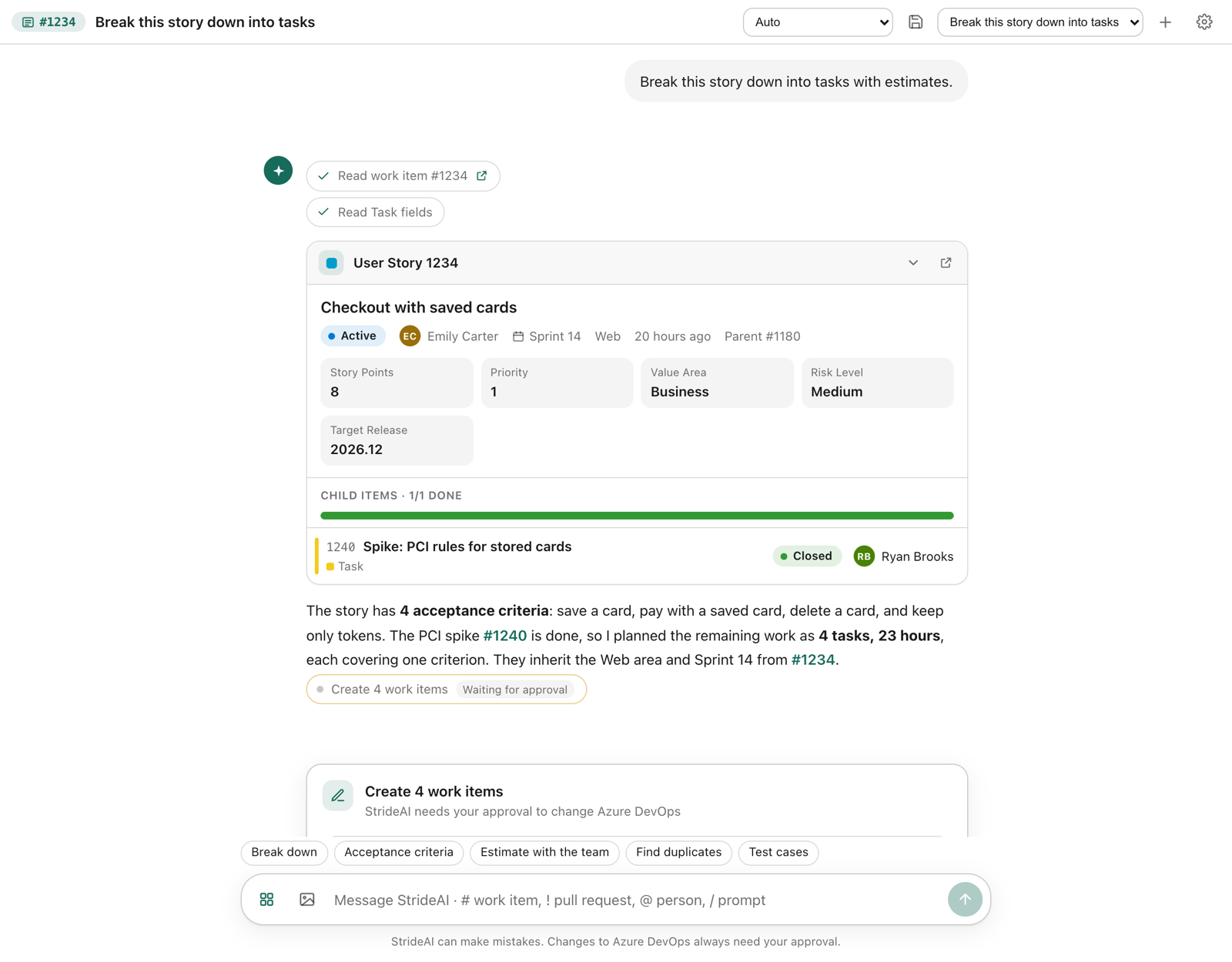
Arbeit innerhalb eines Arbeitselements planen
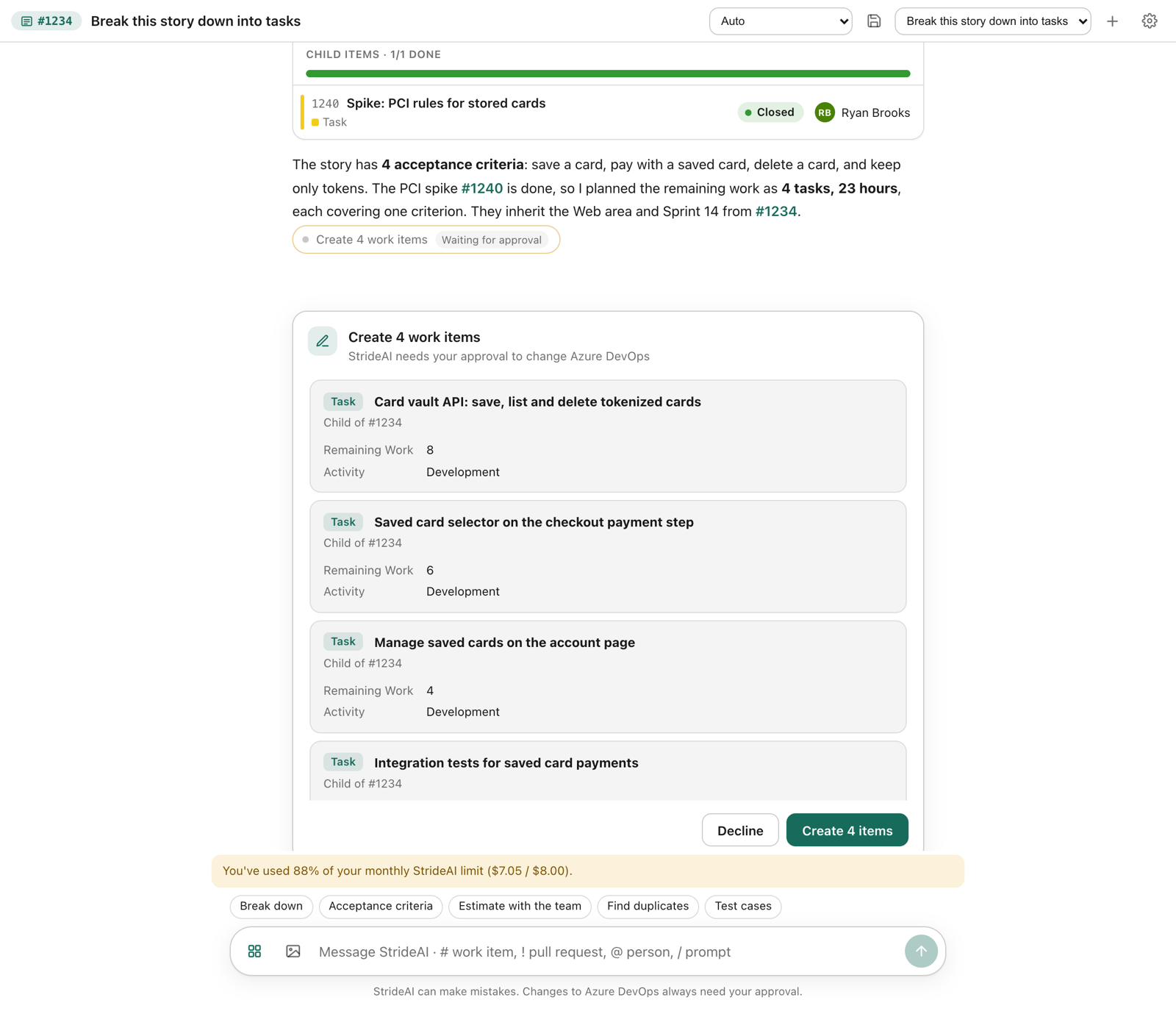
Abschnitt betitelt „Arbeit innerhalb eines Arbeitselements planen“Bitten Sie die Registerkarte, das Arbeitselement zu erklären, es in geschätzte Aufgaben aufzuschlüsseln, Testfälle zu schreiben oder die Implementierung in Ihrem Code zu planen. Änderungen werden als Genehmigungskarte angezeigt. Es wird nichts erstellt, bis Sie Erstellen auswählen.
Rechtsklick, fertig
Abschnitt betitelt „Rechtsklick, fertig“Wählen Sie Arbeitselemente in einem Backlog, einem Board oder in Abfrageergebnissen aus, klicken Sie mit der rechten Maustaste, und das Menü StrideAI führt eine Integritätsprüfung durch, verbessert die Arbeitselemente, fügt Akzeptanzkriterien hinzu, übersetzt sie, erstellt eine Zusammenfassung oder sucht nach Duplikaten. Eine gespeicherte Abfrage enthält in ihrem Menü die Option In StrideAI Workbench öffnen.
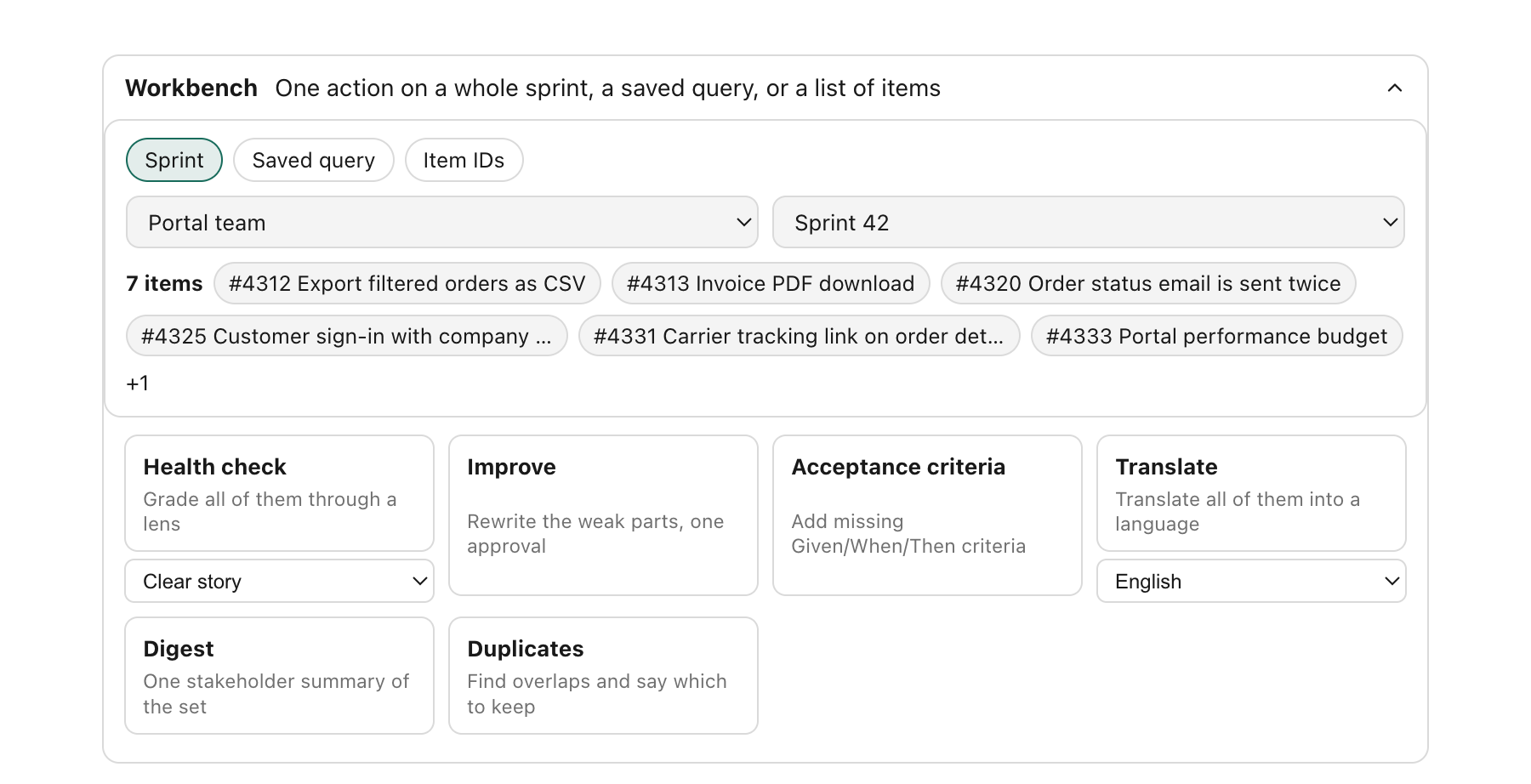
Workbench: eine Aktion für einen gesamten Sprint
Abschnitt betitelt „Workbench: eine Aktion für einen gesamten Sprint“In der Zentrale verarbeitet Workbench einen Sprint, eine gespeicherte Abfrage oder eine Liste von IDs und führt für alle Elemente eine Aktion aus: eine Integritätsprüfung anhand einer Perspektive, das Verbessern schwacher Bereiche, das Hinzufügen fehlender Akzeptanzkriterien, das Übersetzen, eine Zusammenfassung für Stakeholder oder eine Duplikatprüfung. Änderungen werden als eine Sammelausführung bereitgestellt, die Sie einmalig genehmigen.
Umschreiben mit markierten Unterschieden
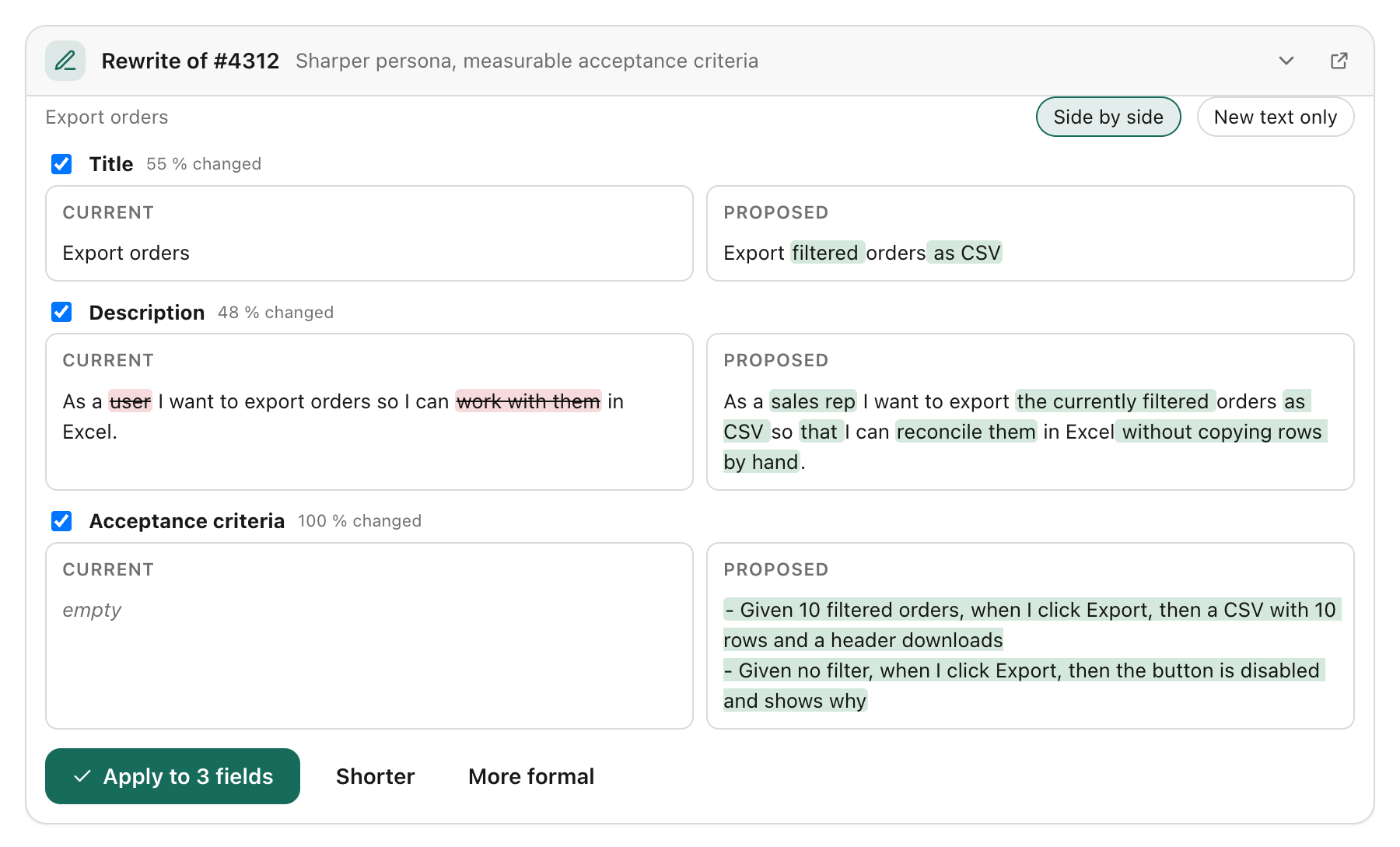
Abschnitt betitelt „Umschreiben mit markierten Unterschieden“Verbessern, Konvertieren, Übersetzen oder „diese Beschreibung präziser formulieren“: StrideAI zeigt den aktuellen und den vorgeschlagenen Text Feld für Feld nebeneinander an. Entfernte und hinzugefügte Inhalte werden markiert, außerdem wird der prozentuale Änderungsumfang angezeigt. Deaktivieren Sie ein Feld, um es beizubehalten, bitten Sie um eine kürzere oder formellere Version und wählen Sie anschließend Anwenden.
Tests und Code, bereit zum Commit
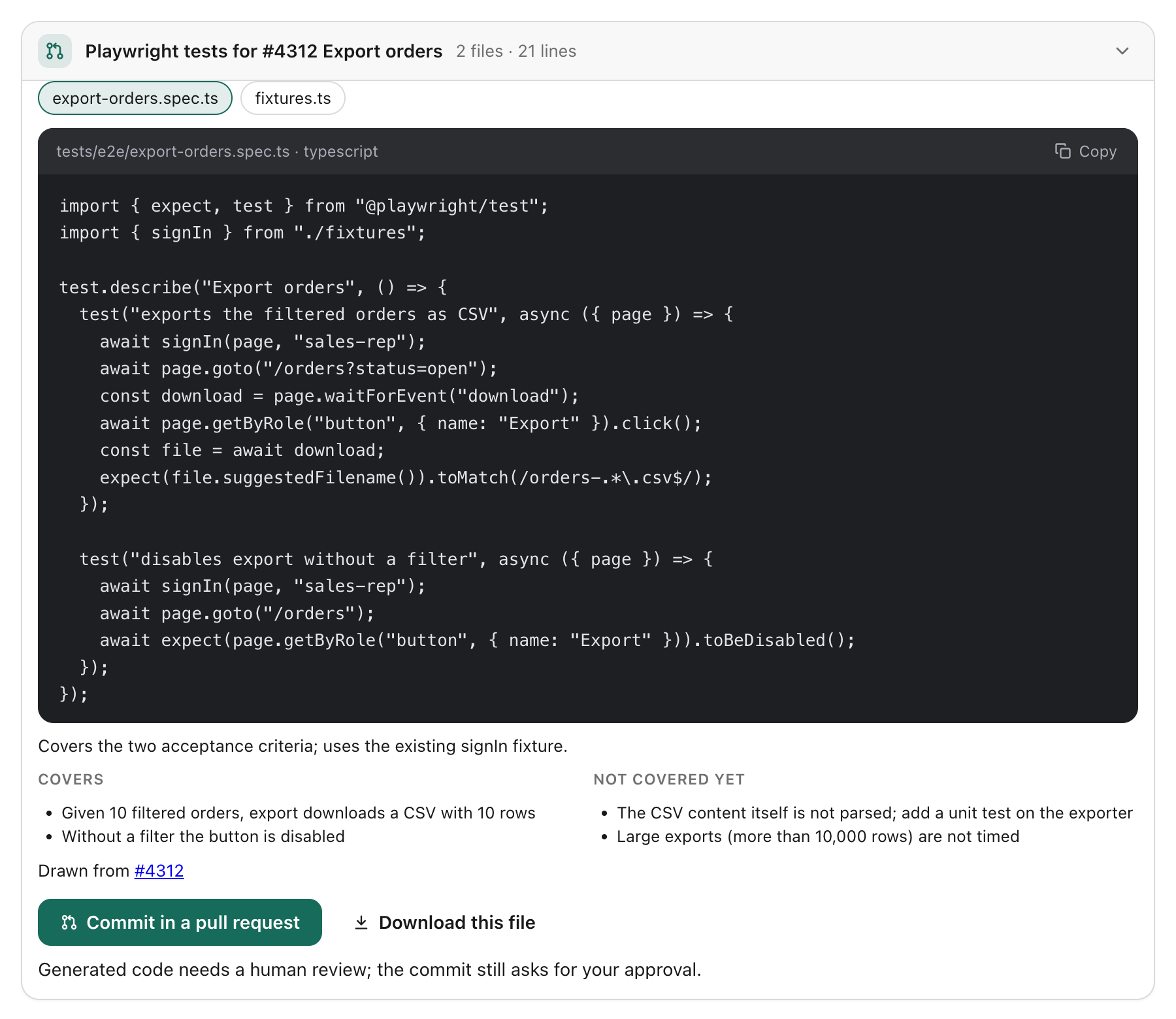
Abschnitt betitelt „Tests und Code, bereit zum Commit“„Playwright-Tests für #4312 generieren“ oder „Das Exportermodul als Gerüst anlegen“: StrideAI liest, wie Ihr Repository diese Aufgaben umsetzt, schreibt vollständige Dateien und zeigt sie mit ihren Pfaden, den von ihnen abgedeckten Bereichen und den Bereichen, die sie noch nicht abdecken. Kopieren Sie eine Datei, laden Sie sie herunter oder committen Sie nach Ihrer Genehmigung alle Dateien in einem neuen Branch mit einem Pull Request.
Aus einem Screenshot einen Fehler protokollieren
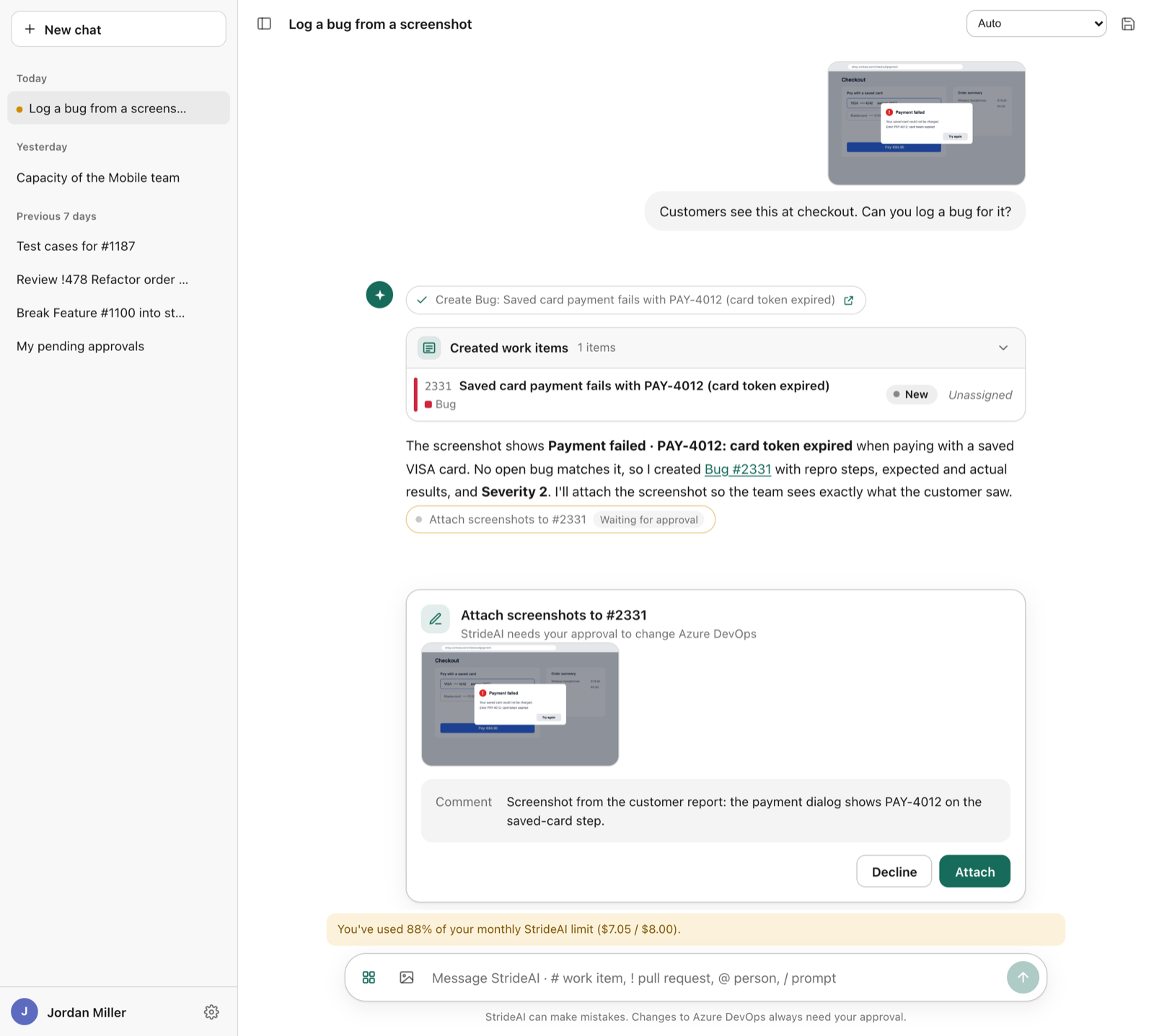
Abschnitt betitelt „Aus einem Screenshot einen Fehler protokollieren“Fügen Sie einen Screenshot des Problems ein und bitten Sie „Einen Fehler dafür protokollieren“. StrideAI liest den Fehler auf dem Bildschirm, sucht nach Duplikaten, erstellt den Fehler mit Reproduktionsschritten und fügt den Screenshot nach Ihrer Genehmigung daran an.
Benutzerdefinierte Felder und Verlauf
Abschnitt betitelt „Benutzerdefinierte Felder und Verlauf“StrideAI füllt Ihre benutzerdefinierten Felder mithilfe von Feldzuordnung korrekt aus, aktualisiert bis zu 200 Arbeitselemente gleichzeitig, fügt Kommentare hinzu und zeigt den Verlauf eines Arbeitselements an. Arbeitselemente können niemals gelöscht werden.