Erste Fragen
Wo StrideAI erscheint
Abschnitt betitelt „Wo StrideAI erscheint“- StrideAI → Chat im Projektmenü: die vollständige Chat-Seite mit Explore, Workbench, dem Desk und Ihrem Verlauf.
- Die Registerkarte StrideAI in einem beliebigen Arbeitselement: Studio-Kacheln und ein Chat zu diesem Element.
- Die Registerkarte StrideAI in einem beliebigen Pull Request: Risikostufe, Sicherheitsprüfung und Review.
- Quality & roles im Projektmenü: visuelle Berichte pro Rolle.
- Rechtsklick auf Elemente in einem Backlog, Board oder Abfrageergebnis.
Probieren Sie Folgendes aus
Abschnitt betitelt „Probieren Sie Folgendes aus“Öffnen Sie Chat und fragen Sie:
- “Bereite das heutige Stand-up vor”
- “Wie läuft der Sprint?”
- “Unfertige Elemente aus dem vorherigen Sprint”
- “Warum ist der Build von letzter Nacht fehlgeschlagen?”
- “Wann wird das Checkout-Epic fertig sein?”
- “Zeige offene P1-Bugs, Bugs pro Story und den Prozentsatz des abgeschlossenen Sprints als Kacheln”
- “Was muss zuerst verfeinert werden?”
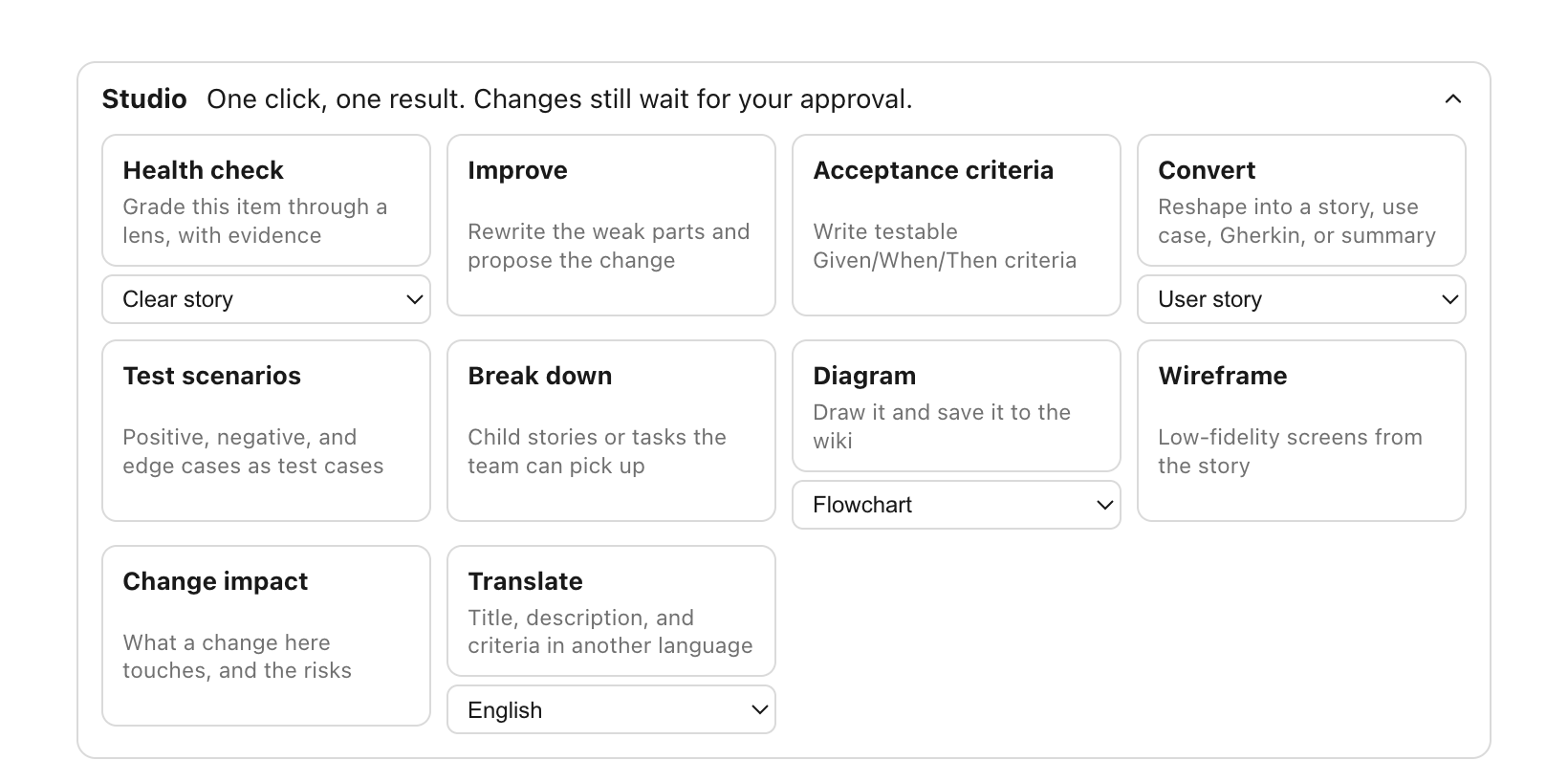
Öffnen Sie ein Arbeitselement und wählen Sie eine Studio-Kachel: Health check, Improve, Acceptance criteria, Break down, Test scenarios.
Öffnen Sie einen Pull Request, lesen Sie die Risikostufe und wählen Sie dann Review with StrideAI.
Wie die Genehmigung funktioniert
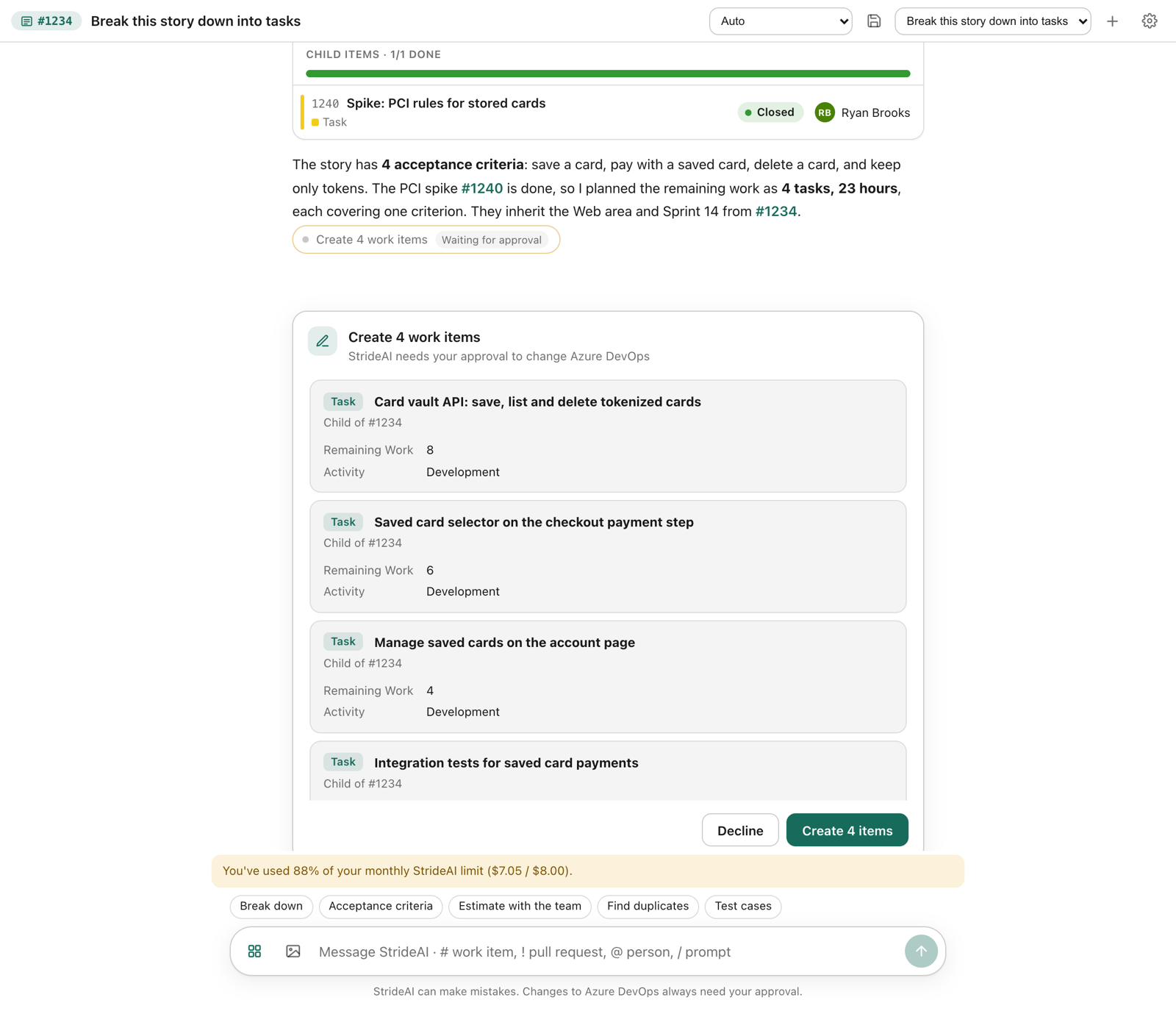
Abschnitt betitelt „Wie die Genehmigung funktioniert“Immer wenn StrideAI etwas in Azure DevOps ändern möchte, zeigt es eine Genehmigungskarte an: was erstellt oder aktualisiert wird, wie riskant das ist und warum. Sie können Kommentare bearbeiten, Felder abwählen, ablehnen oder genehmigen; wenn mehrere Änderungen anstehen, übernimmt Alle genehmigen sie mit einem Klick. Änderungen an Arbeitselementen und ersetzte Wiki-Seiten erhalten anschließend eine Rückgängig-Schaltfläche.
Wählen Sie Ihre Rolle
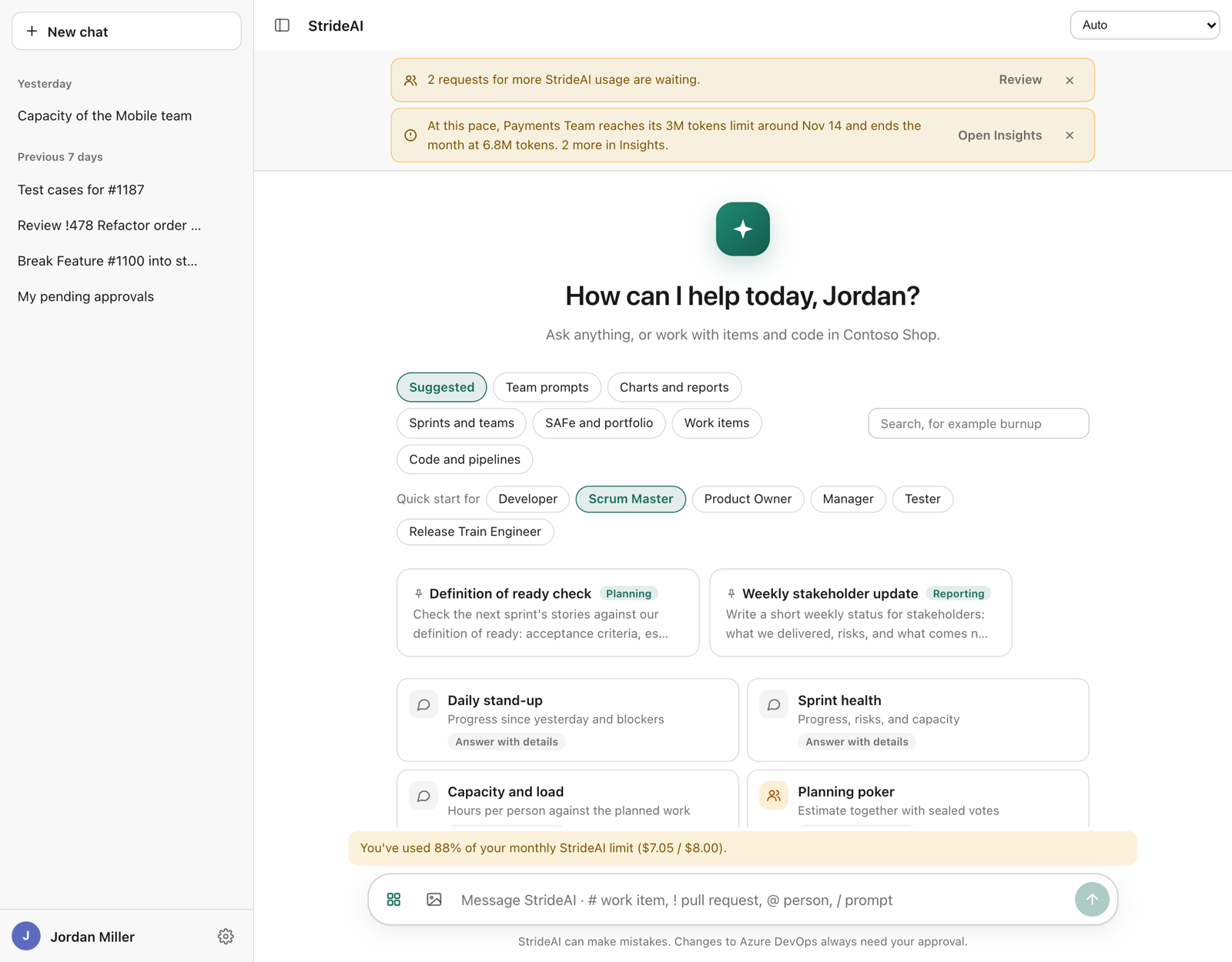
Abschnitt betitelt „Wählen Sie Ihre Rolle“Ein neuer Chat bietet Quick starts für Developer, Scrum Master, Product Owner, Manager, Tester und Release Train Engineer: die sechs Dinge, die Personen in dieser Rolle am häufigsten fragen, wobei die angehefteten Prompts Ihres Teams zuerst erscheinen. StrideAI merkt sich Ihre Rolle.
Sprachen
Abschnitt betitelt „Sprachen“Die Benutzeroberfläche ist in Englisch, Deutsch, Französisch, Spanisch und Türkisch verfügbar, und StrideAI antwortet in der Sprache, in der Sie schreiben. Legen Sie Ihre Sprache unter Einstellungen → Meine Einstellungen fest.
Weiter: Chat, Explore und Prompts →