
Diagramme, Prognosen und Berichte
Abfragen und Berichte in Ihrer Sprache
Abschnitt betitelt „Abfragen und Berichte in Ihrer Sprache“Fordern Sie eine beliebige Liste oder einen Bericht an. StrideAI schreibt die Arbeitselementabfrage (WIQL), führt sie aus und fasst das Ergebnis zusammen. Die Abfrage kann unter Freigegebene Abfragen gespeichert werden, damit Ihr Team sie einem Dashboard hinzufügen kann, oder unter Meine Abfragen. Die Antworten folgen der Sprache, in der Sie schreiben.
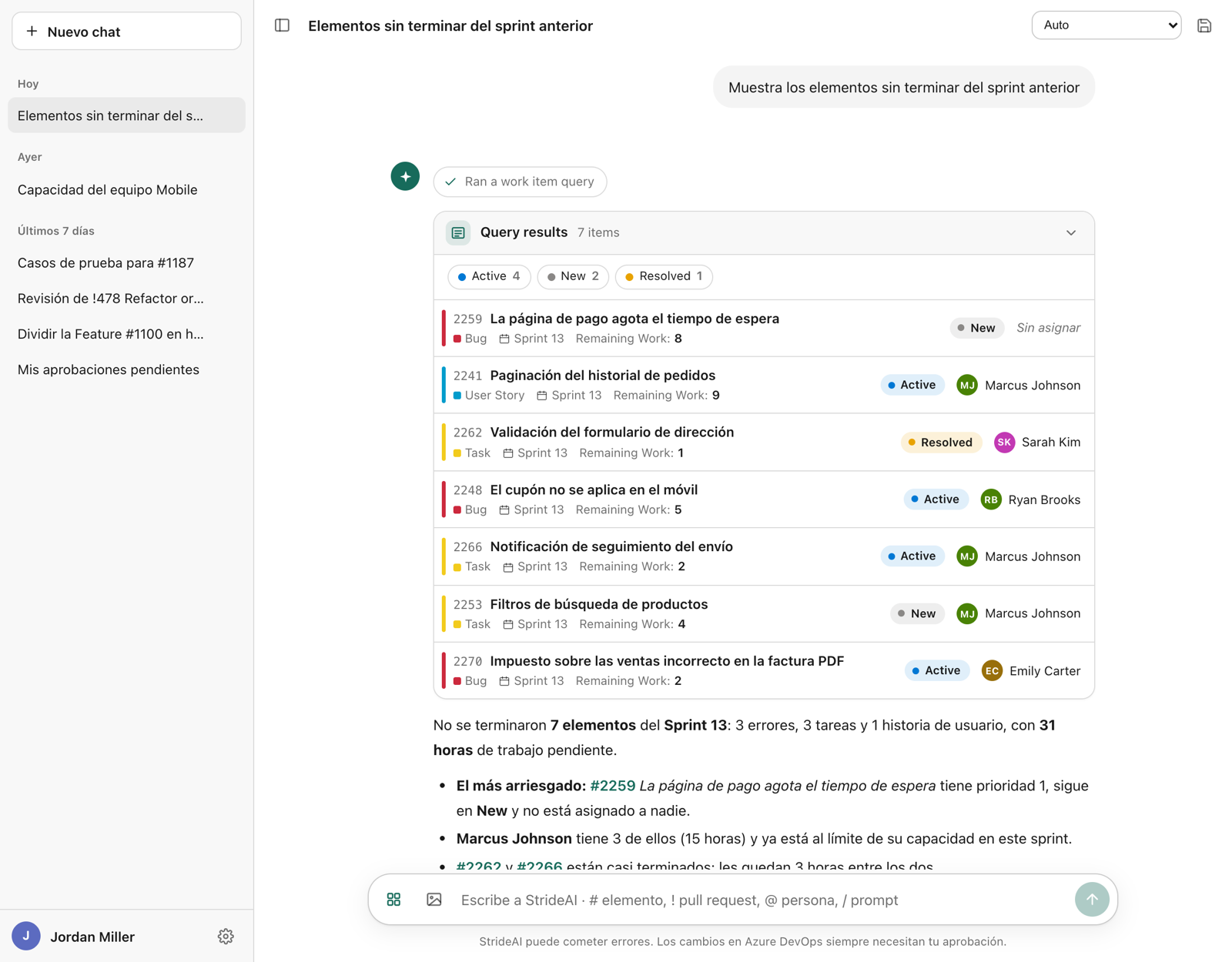
Liefertermine anhand des tatsächlichen Tempos Ihres Teams prognostizieren
Abschnitt betitelt „Liefertermine anhand des tatsächlichen Tempos Ihres Teams prognostizieren“Fragen Sie „Wann ist das Checkout-Epic fertig?“. StrideAI misst Zykluszeit, Durchlaufzeit, Durchsatz und Geschwindigkeit anhand Ihrer abgeschlossenen Arbeitselemente und führt anschließend Tausende von Simulationen durch, um einen Datumsbereich mit Konfidenzniveaus zu liefern. Wechseln Sie zwischen einem Zykluszeit-Streudiagramm mit den Linien für 50 %, 85 % und 95 %, dem Durchsatz pro Woche und der Geschwindigkeit pro Sprint. Jeder Punkt öffnet das zugehörige Arbeitselement.
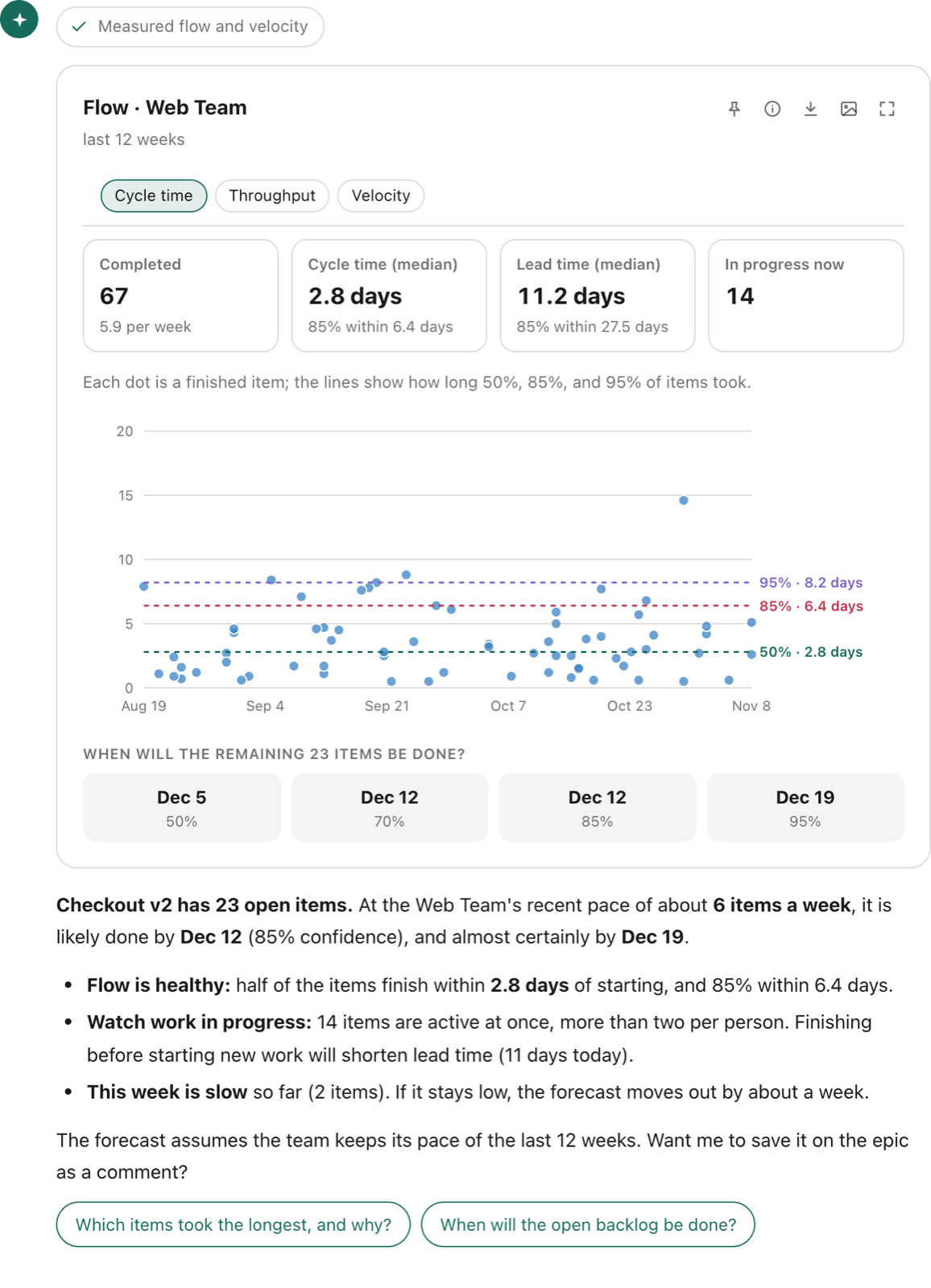
Burnup und kumulativer Flow
Abschnitt betitelt „Burnup und kumulativer Flow“Fragen Sie „Wird Checkout v2 bis zum 8. Dezember fertig? Zeigen Sie den Burnup in Story Points.“. StrideAI stellt Umfang und abgeschlossene Arbeit im Zeitverlauf dar, führt das aktuelle Tempo bis zu einem prognostizierten Abschluss mit einem Bereich fort und zeigt, wie weit das Ergebnis von Ihrem Ziel entfernt liegt. Wenn der Umfang weiter wächst, gibt StrideAI an, um wie viel er wächst und wie sich das auf das Datum auswirkt.
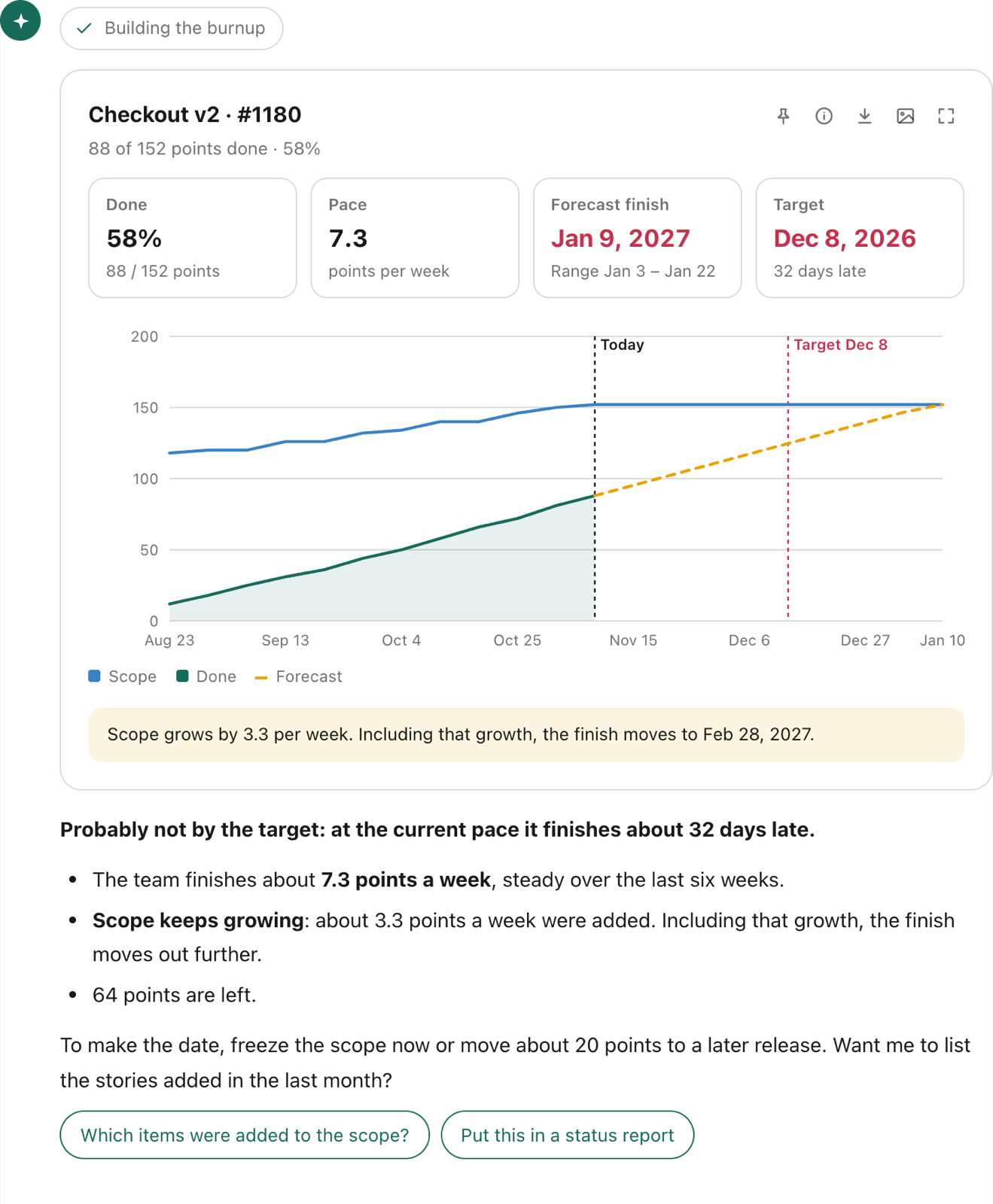
Fragen Sie „Zeigen Sie den kumulativen Flow für das Webteam. Wo sammelt sich Arbeit an?“, um die Anzahl der Arbeitselemente pro Status und Tag, die Veränderung der laufenden Arbeit und zu sehen, ob Arbeit schneller eingeht, als sie abgeschlossen wird.
Beide Diagramme werden aus dem Verlauf Ihrer Arbeitselemente erstellt und benötigen daher keine zusätzlichen Berechtigungen oder eine Einrichtung von Analytics.
KPIs als Kacheln in einem Satz
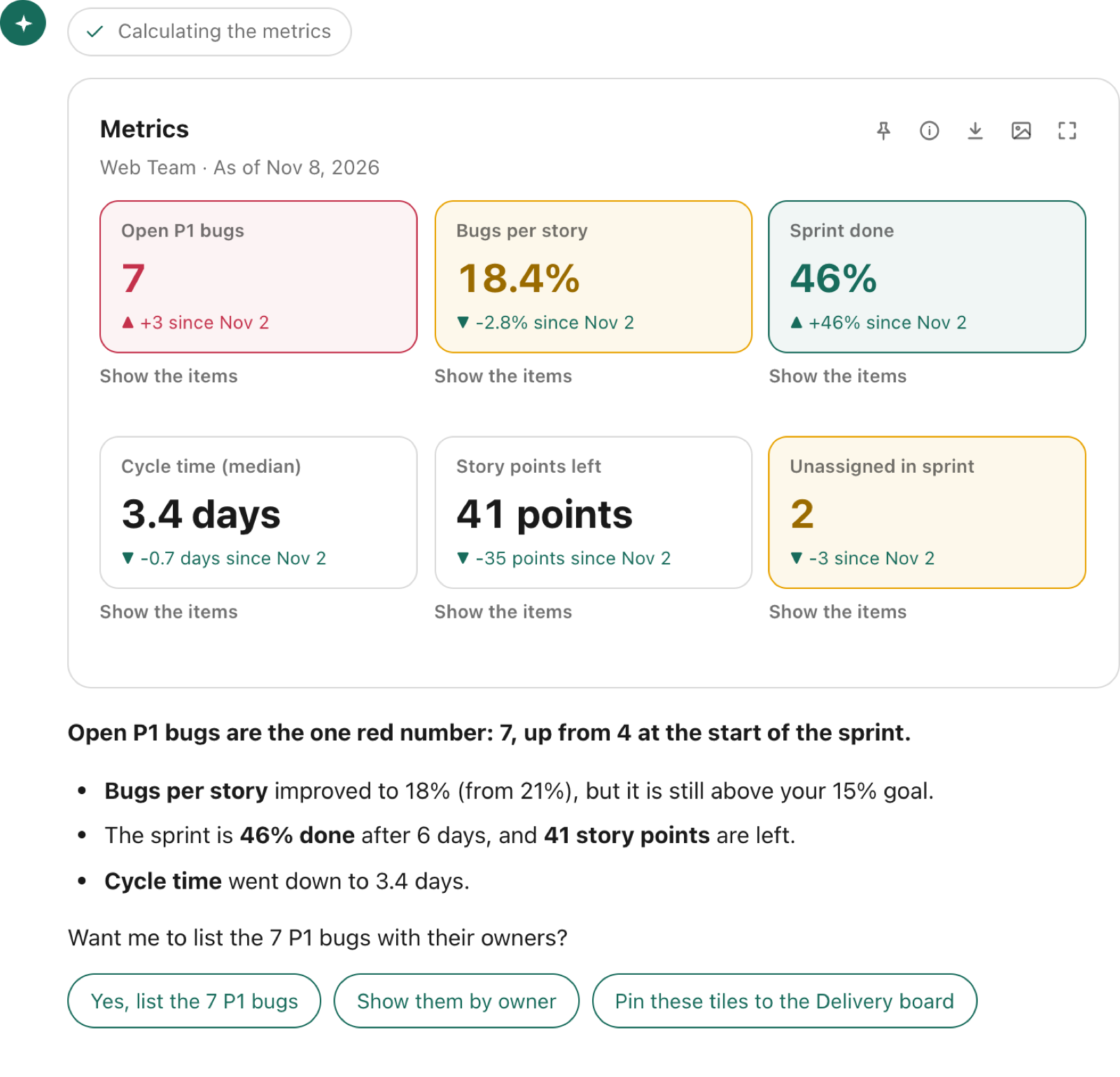
Abschnitt betitelt „KPIs als Kacheln in einem Satz“Fragen Sie „Zeigen Sie offene P1-Fehler (rot über 5), Fehler pro Story und den Prozentsatz des abgeschlossenen Sprints als Kacheln, verglichen mit dem Sprintbeginn.“ StrideAI schreibt für jede Zahl eine Abfrage, kombiniert sie mit Ihrer Formel, färbt jede Kachel nach Ihren Regeln und zeigt den Trend an. Zeigen Sie auf eine Kachel, um die Formel und das Ergebnis jeder Abfrage anzuzeigen, oder wählen Sie Arbeitselemente anzeigen aus.
Zeitachsen und Roadmaps, mit denen Sie interagieren können
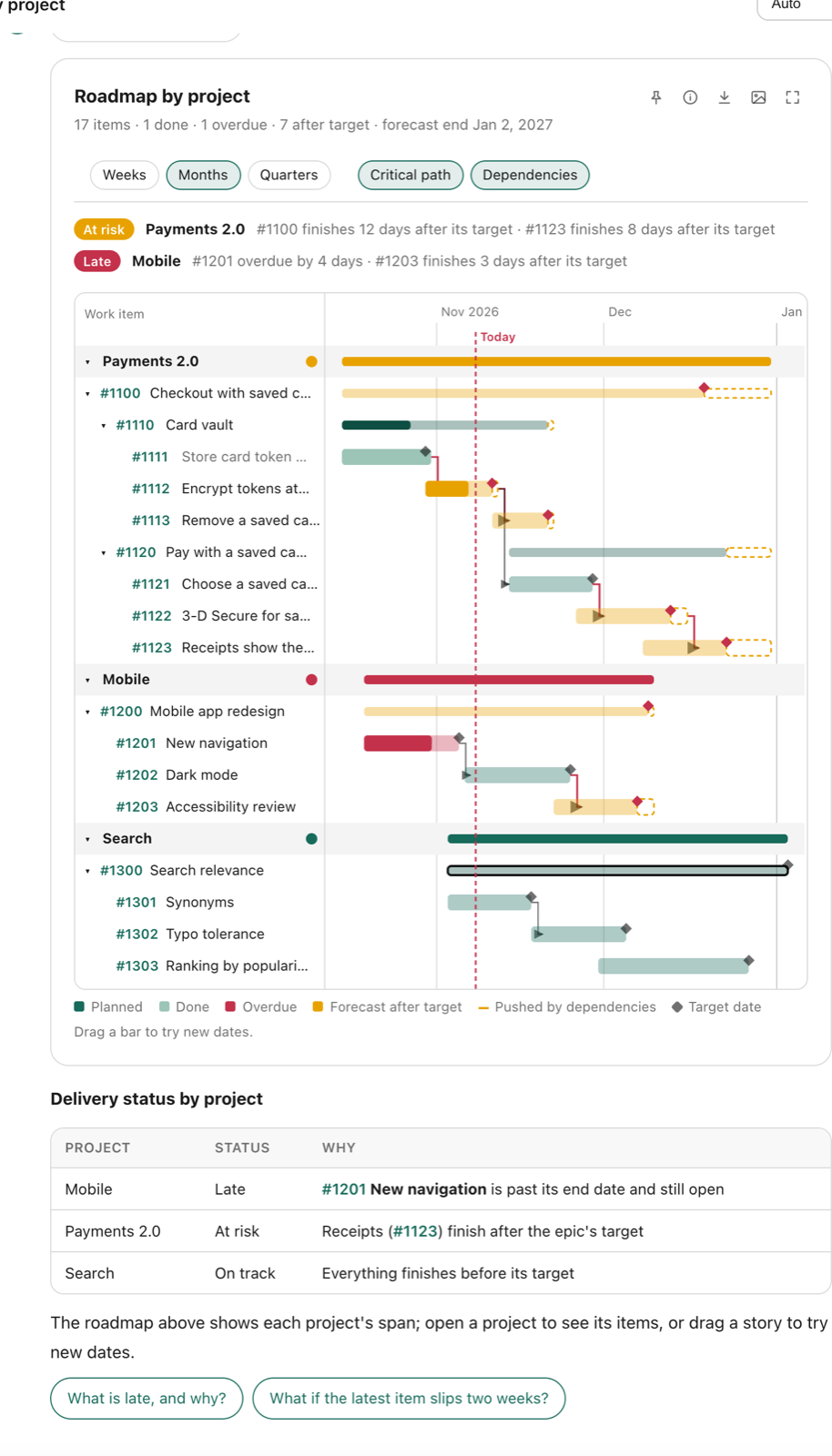
Abschnitt betitelt „Zeitachsen und Roadmaps, mit denen Sie interagieren können“Fragen Sie „Zeigen Sie die Zeitachse für das Checkout-Epic.“ oder „Roadmap nach Projekt für dieses Quartal.“. StrideAI erstellt ein Gantt-Diagramm der Arbeitselemente und ihrer untergeordneten Elemente mit Abhängigkeiten, dem kritischen Pfad, dem Fortschritt, den Zieldaten und dem heutigen Datum. Gruppieren Sie nach Projekt, Bereich, Sprint, Person, Typ oder Tag und wechseln Sie zwischen Wochen, Monaten und Quartalen. Arbeitselemente, die erst starten können, wenn ein anderes abgeschlossen ist, werden nach hinten verschoben. Alles, was nach seinem Ziel abgeschlossen wird, wird gekennzeichnet. Jede Gruppe erhält den Status Im Plan, Gefährdet oder Verspätet – einschließlich des jeweiligen Grundes.
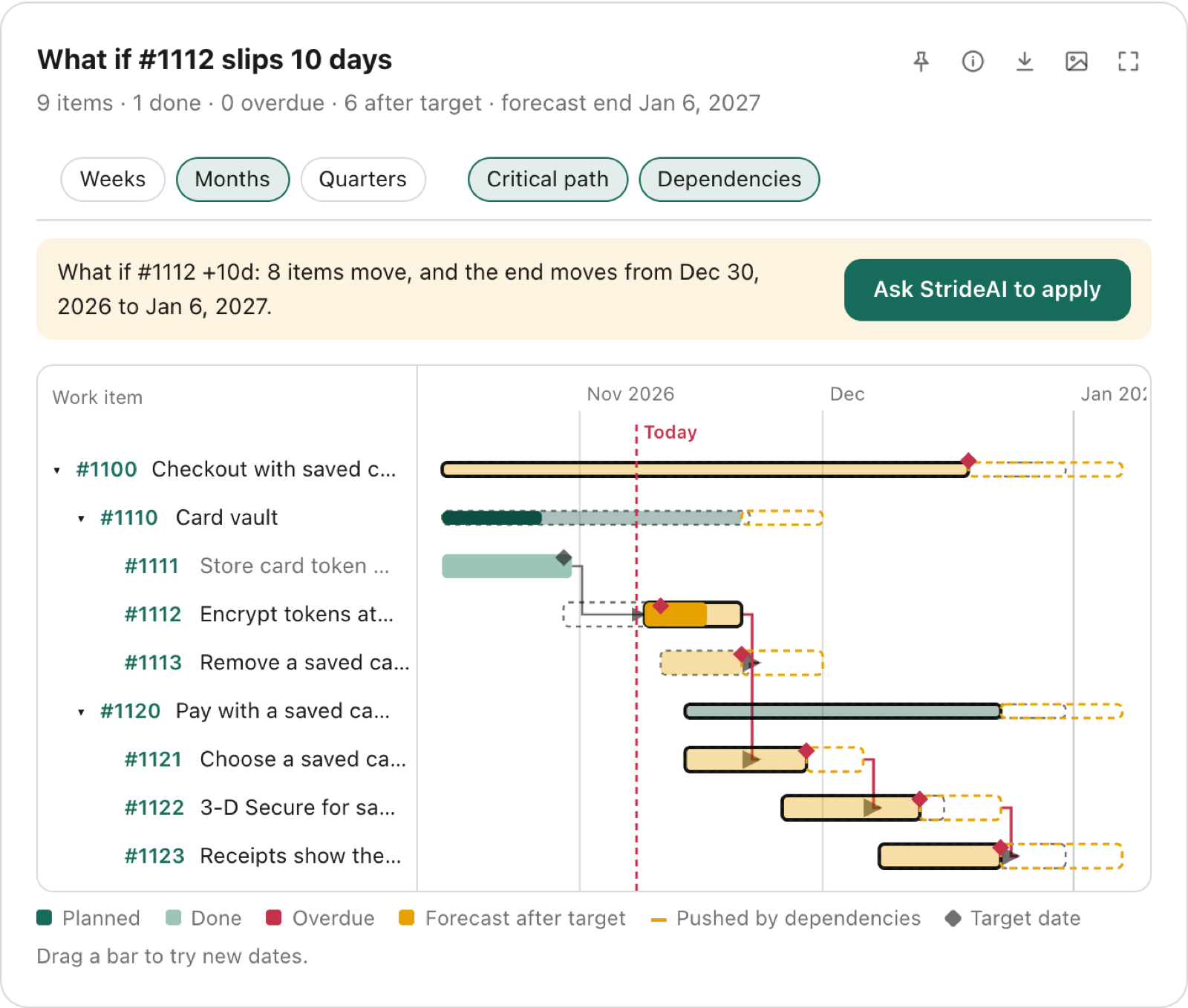
Fragen Sie „Was passiert, wenn sich #1112 um 10 Tage verzögert?“, um zu sehen, was sich verschiebt und wie das neue Enddatum lautet. Die alten Daten werden dabei als Umrisse angezeigt. Sie können auch einen Balken ziehen, um neue Daten auszuprobieren. Es wird nichts geändert, bis Sie StrideAI zum Anwenden auffordern auswählen und die Änderung genehmigen.
Zeitachsen verwenden zunächst die Start- und Zieldatumsfelder aus der Feldzuordnung, anschließend den Sprint des Arbeitselements und danach die Daten der untergeordneten Elemente. Wenn Sie auf einen Balken zeigen, wird erläutert, woher die Daten stammen.
Anheften
Abschnitt betitelt „Anheften“Jedes Diagramm verfügt über ein Anheftsymbol. Heften Sie es an ein freigegebenes Board an oder zeigen Sie es mit dem Widget StrideAI Visual auf einem Dashboard an. Weitere Informationen finden Sie unter Boards und Dashboards.