Ein Modell verbinden
Ein Projektadministrator oder StrideAI-Manager verbindet die Modelle einmal für das gesamte Projekt unter Projekteinstellungen → StrideAI → Modelle.
Eine Verbindung hinzufügen
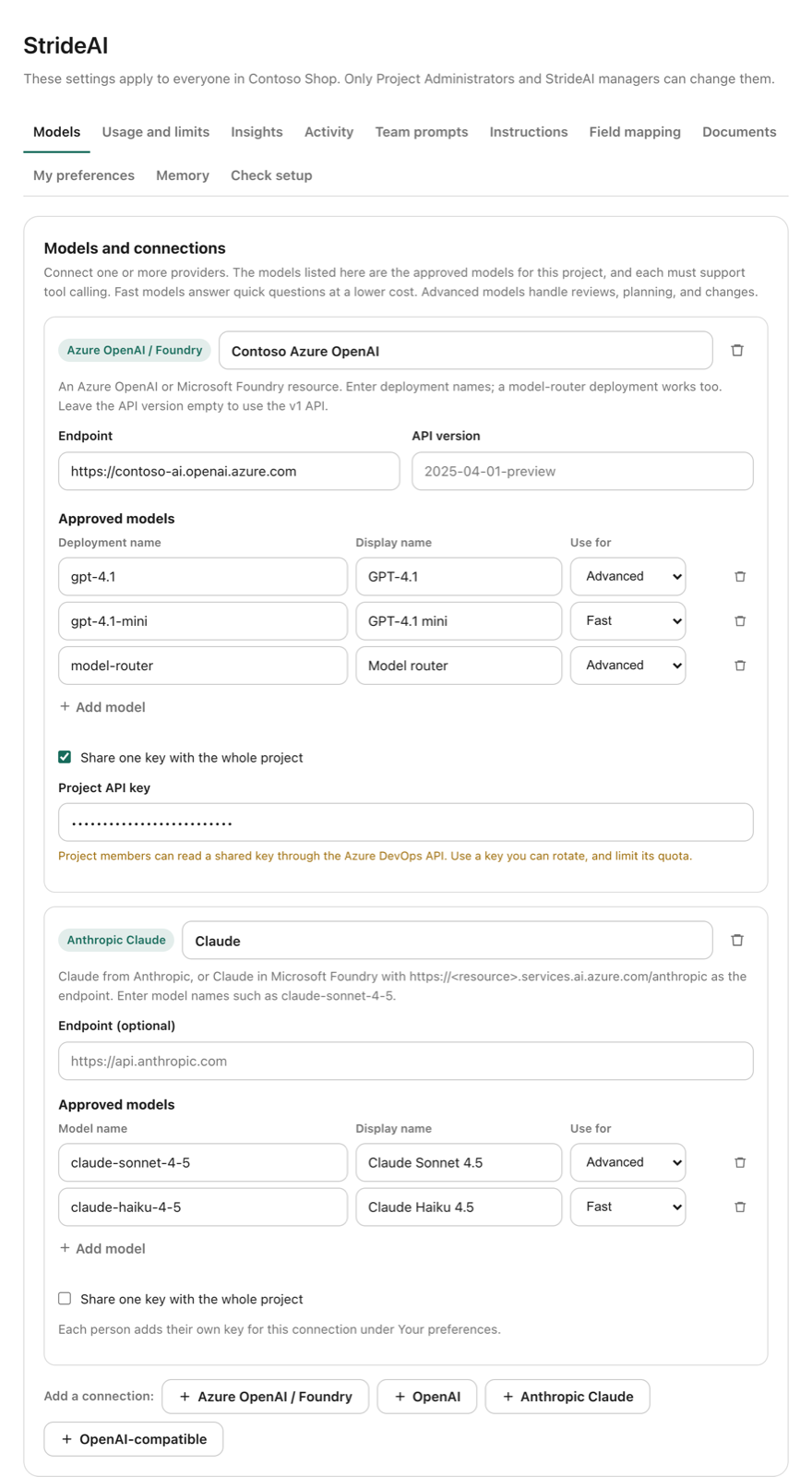
Abschnitt betitelt „Eine Verbindung hinzufügen“- Wählen Sie Verbindung hinzufügen und wählen Sie den Anbieter aus:
- Azure OpenAI oder Microsoft Foundry (einschließlich des Modellrouters und Claude in Foundry) mit Ihrem Ressourcen-Endpunkt,
- OpenAI,
- Anthropic Claude,
- OpenAI-kompatible API für OpenRouter, LiteLLM, vLLM, Ollama, LM Studio oder Ihr eigenes Gateway,
- StrideAI Models, wenn Ihre Organisation über einen Plan verfügt (keine Endpunkte oder Modellnamen einzugeben).
- Fügen Sie ein oder mehrere Modelle hinzu, die Werkzeug- (Funktions-)Aufrufe unterstützen, zum Beispiel
gpt-4.1undgpt-4.1-minioderclaude-sonnet-4-5undclaude-haiku-4-5. - Markieren Sie jedes Modell als Fast oder Advanced.
- Geben Sie einen für das Projekt freigegebenen API-Schlüssel ein oder lassen Sie das Feld leer, damit jede Person ihren eigenen Schlüssel unter Meine Einstellungen hinzufügt.
- Wählen Sie Modelle testen und anschließend Speichern aus.
Standard und Routing auswählen
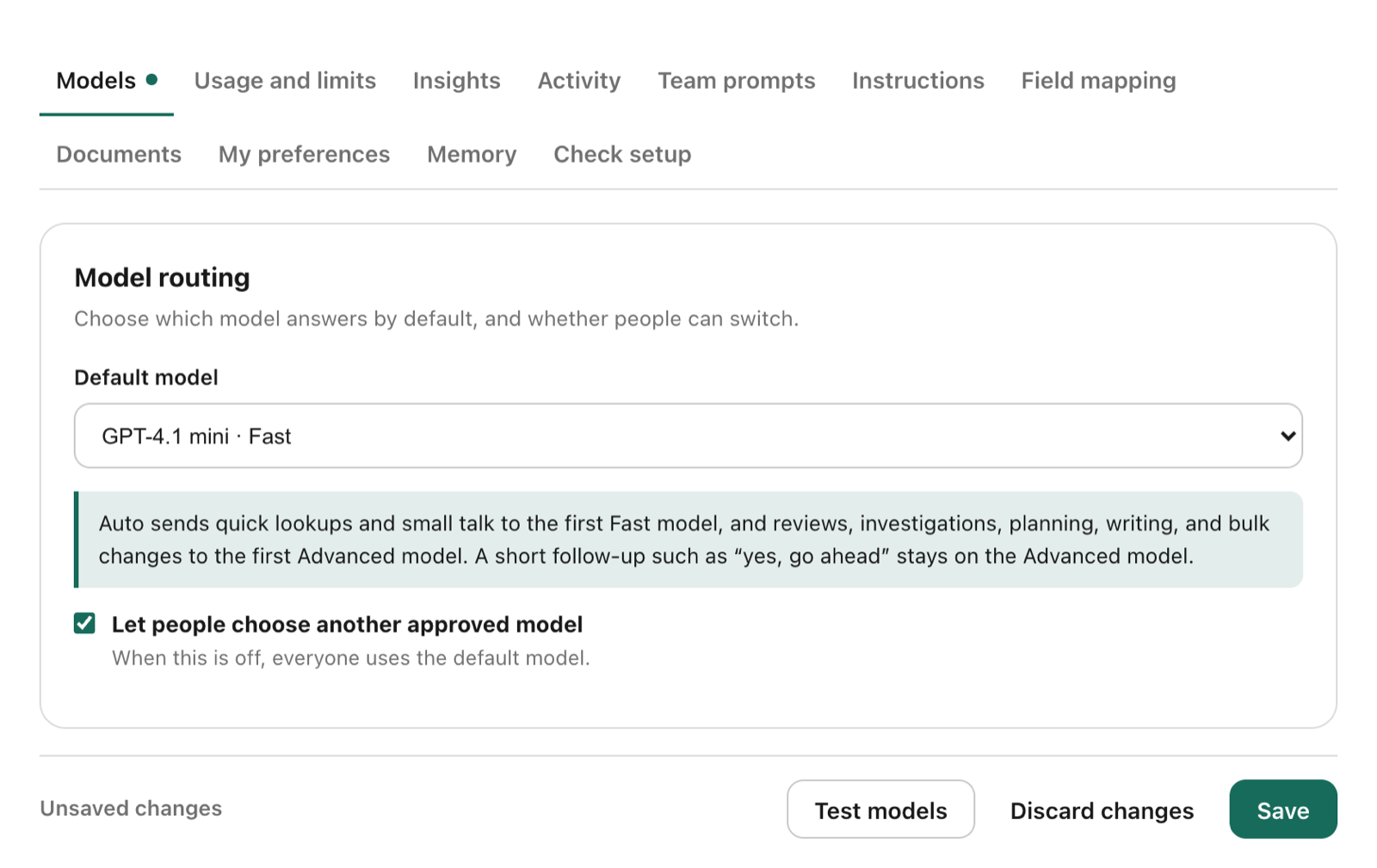
Abschnitt betitelt „Standard und Routing auswählen“- Ein festes Modell oder Auto: Auto wählt ein Fast-Modell für schnelle Abfragen und ein Advanced-Modell für Überprüfungen, Untersuchungen, Planung, das Verfassen von Texten und umfangreiche Änderungen aus. Jede Antwort zeigt unter Warum diese Antwort?, welches Modell sie erstellt hat.
- Reasoning-Modelle wie GPT-5 und o4-mini denken bei Abfragen kurz nach und nutzen bei Überprüfungen, Plänen und beim Verfassen von Texten die vollständige verfügbare Zeit, sodass alltägliche Antworten schnell zurückgegeben werden.
- Personen den Wechsel erlauben, damit sie im Chatkopf zu einem anderen genehmigten Modell wechseln können, oder alle beim Standardmodell belassen.
- Verbinden Sie mehrere Anbieter parallel. StrideAI wechselt automatisch zu einem anderen genehmigten Modell, wenn ein Modell ausfällt.
Wer zahlt?
Abschnitt betitelt „Wer zahlt?“- Gemeinsamer Schlüssel: ein Schlüssel pro Verbindung für das Projekt. Projektmitglieder können ihn über die Azure DevOps-API lesen. Verwenden Sie daher einen Schlüssel, den Sie regelmäßig ändern können, und legen Sie bei Ihrem Anbieter ein Kontingent dafür fest.
- Persönliche Schlüssel: Jede Person fügt ihren eigenen Schlüssel unter Meine Einstellungen hinzu. Er wird in den privaten Erweiterungsdaten der jeweiligen Person gespeichert.
- StrideAI Models: Es muss nichts eingefügt werden. Das Guthaben stammt aus dem Plan der Organisation. Weitere Informationen finden Sie unter StrideAI Models.
Schlanke Anfragen
Abschnitt betitelt „Schlanke Anfragen“Bei jeder Frage werden dem Modell nur die benötigten Tools und Anweisungen übermittelt, beispielsweise die Pipeline-Tools für einen fehlgeschlagenen Build. Daher benötigt eine typische Frage etwa ein Viertel der Token, die sie andernfalls benötigen würde.
Weiter: Erste Fragen →