
Qualité et rôles
Ouvrez Qualité et rôles dans la navigation du projet ou depuis la barre latérale de conversation. Sept onglets génèrent des rapports visuels à partir des éléments probants de votre projet : matrices de couverture, files d’attente de revue, préparation de la release, risques du sprint, prévisions, préparation du PI, cartes thermiques des dépendances et portes de qualité. Les rapports ne nécessitent aucun modèle ; sélectionnez Expliquer avec l’IA lorsque vous souhaitez interpréter les risques. Chaque modification proposée par un pack, comme l’approbation de cas de test ou la validation d’une fonctionnalité, ouvre la carte d’approbation habituelle avec une option d’annulation.
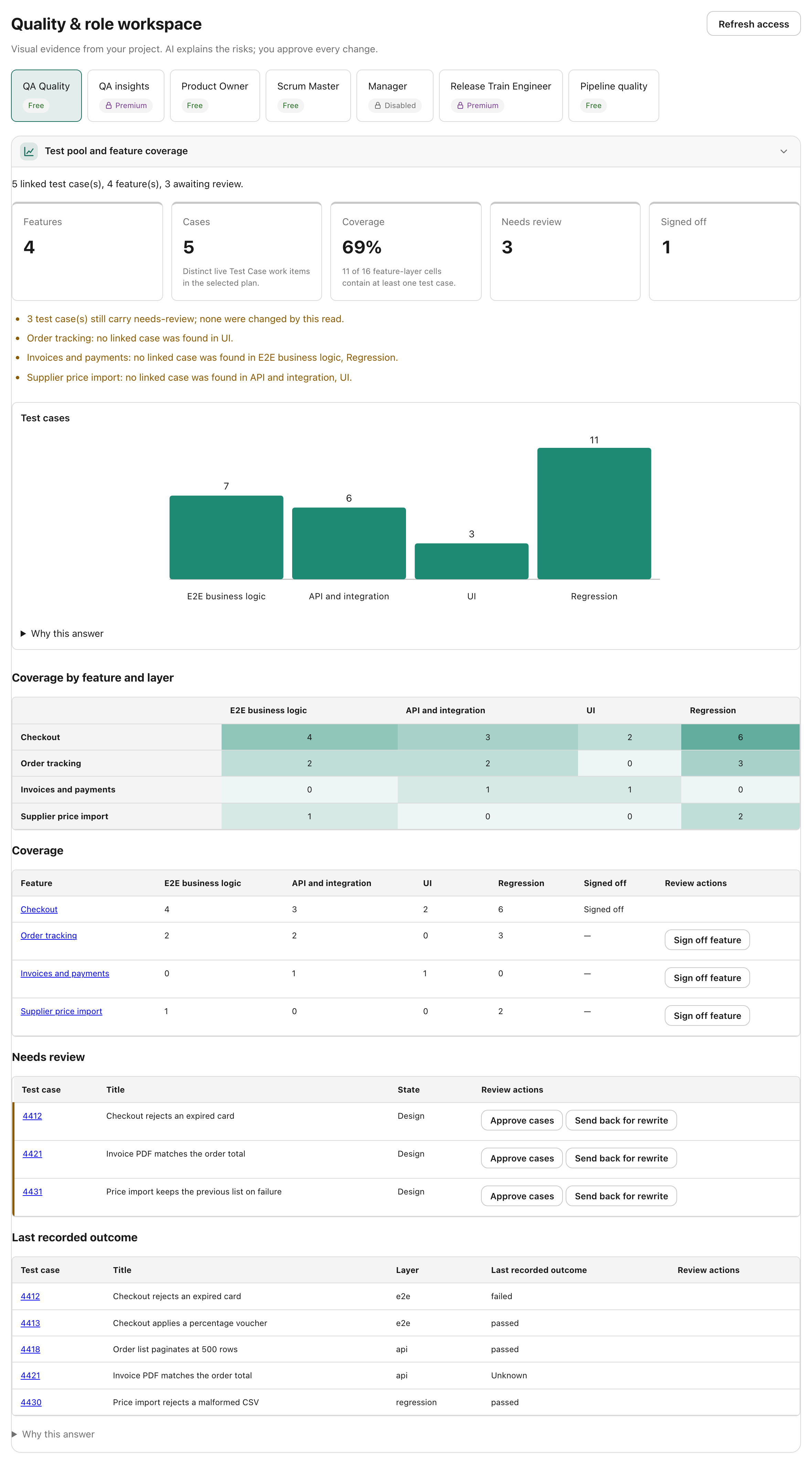
| Pack | Pour qui | Ce qu’il affiche |
|---|---|---|
| Qualité QA | Testeurs, responsables QA | Matrice de couverture des fonctionnalités par couche, file d’attente de revue, dernier résultat par cas, validation auditée des fonctionnalités |
| Insights QA | Responsables QA, développeurs | Groupes d’échecs, candidats aux tests instables, triage des bogues, sélections pour la régression, chartes exploratoires |
| Propriétaire de produit | Propriétaires de produit | Préparation de la release par fonctionnalité et par couche, critères d’acceptation comparés aux tests et pull requests réels, synthèse de démonstration |
| Scrum Master | Scrum Masters | Périmètre, capacité, WIP, ancienneté des éléments bloqués, travail non attribué, obstacles, faits de la rétrospective, synthèse du stand-up |
| Responsable | Responsables de l’ingénierie | Plages de prévision des épopées, mesures d’ingénierie pour un pipeline de déploiement sélectionné, historique de la qualité, vieillissement du backlog |
| Release Train Engineer | RTE | Préparation du prochain PI, carte thermique des dépendances entre équipes, prévisibilité, éléments probants de la démonstration système |
| Qualité du pipeline | Tout le monde | Historique du responsable des tests, échecs publiés, backlog de revue, éléments probants de régression sous forme de porte en lecture seule |
Comment un rapport est généré
Section intitulée « Comment un rapport est généré »- Sélectionnez l’onglet et, lorsque le pack le demande, l’analyse, les ID des éléments de travail, le pipeline ou le PI (
current,nextou un nom). - Sélectionnez Générer le rapport visuel. StrideAI lit les plans de test, les éléments de travail, les résultats du pipeline et les liens correspondant à vos autorisations.
- Consultez les graphiques et les tableaux. Chaque rapport se termine par la section Pourquoi cette réponse : les requêtes, les tailles d’échantillon et les formules utilisées.
- Facultatif : sélectionnez Expliquer les priorités avec l’IA pour obtenir une synthèse, ou Revoir les actions pour approuver les modifications proposées par le pack.
Transparence concernant les éléments probants manquants
Section intitulée « Transparence concernant les éléments probants manquants »- La couverture correspond aux cas de test liés, et non à la couverture du code ni à la preuve que les tests ont été exécutés.
- Les résultats manquants, les cohortes historiques, les mappages, la capacité ou les valeurs métier restent inconnus au lieu de faire l’objet d’une estimation.
- Les bandes de prévision sont des scénarios fondés sur le rythme observé, et non des probabilités de confiance.
- Les métriques d’ingénierie nécessitent un pipeline de déploiement sélectionné délibérément ; la réussite d’un pipeline CI ordinaire ne constitue pas une preuve de déploiement en production.
- Les résultats volumineux sont marqués comme un échantillon limité ; réduisez la portée pour obtenir des chiffres complets.
Free, Premium et Disabled
Section intitulée « Free, Premium et Disabled »Chaque pack est Free en mode communautaire. Paramètres → Fonctionnalités permet de désactiver chaque pack pour chaque projet. Les organisations qui connectent la plateforme StrideAI peuvent définir un pack sur Premium ou Disabled ; ce paramètre est appliqué sur le serveur. Consultez Free, Premium et Disabled.