
Chat, explorer et prompts
StrideAI → Chat est la page de chat complète. C’est là que commencent la plupart des questions, et chaque réponse s’explique.
Explorer ses fonctionnalités
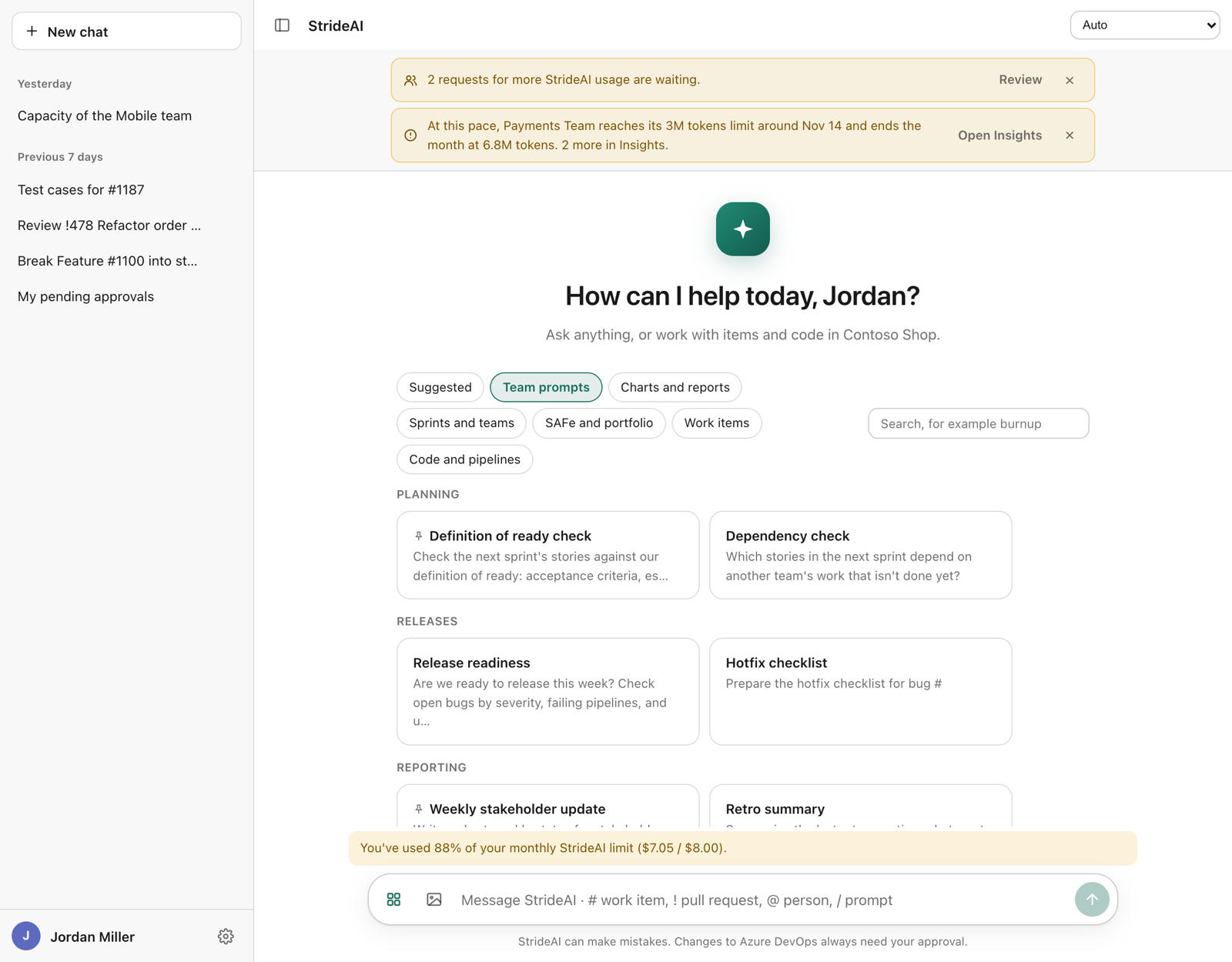
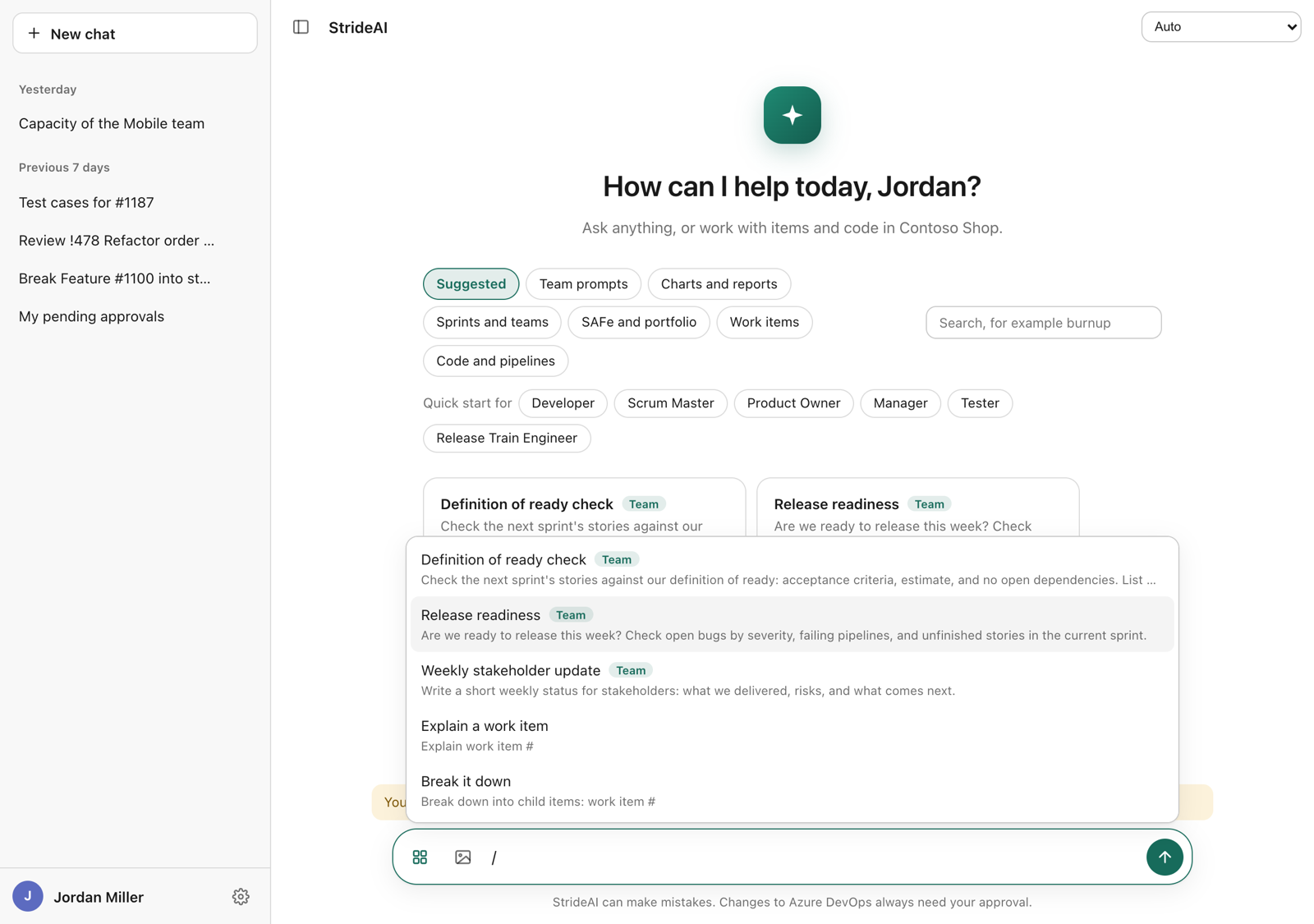
Section intitulée « Explorer ses fonctionnalités »Un nouveau chat affiche les prompts Suggérés et toutes les fonctionnalités de StrideAI, regroupées dans les catégories Graphiques et rapports, Sprints et équipes, SAFe et portefeuille, Éléments de travail et Code et pipelines. Chaque entrée indique ce que vous obtenez : un graphique ou un tableau que vous pouvez épingler, un document pour Word, PDF et Excel, une session en direct avec votre équipe, comme un planning poker, des modifications après votre approbation ou une réponse détaillée.
Recherchez un mot tel que burnup, ou sélectionnez le bouton de grille situé à côté de la zone de message pour ouvrir la même liste dans n’importe quel chat. Les prompts que vous devez terminer, par exemple avec un numéro d’élément de travail ou une date, sont placés dans la zone de message ; les autres sont exécutés immédiatement.
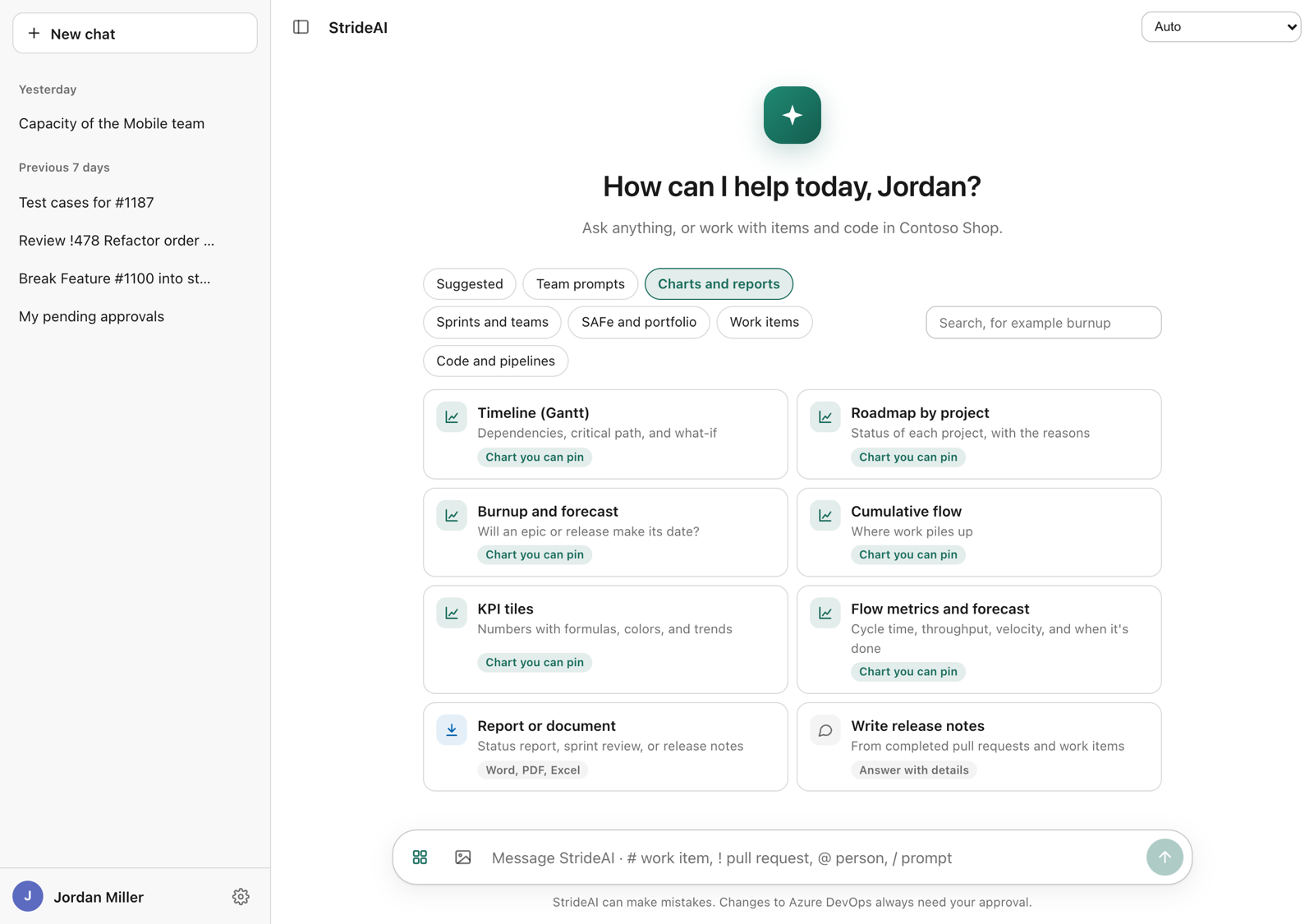
Démarrages rapides pour votre rôle
Section intitulée « Démarrages rapides pour votre rôle »Choisissez Développeur, Scrum Master, Product Owner, Responsable, Testeur ou Release Train Engineer pour afficher les six demandes les plus fréquentes des personnes occupant ce rôle, en commençant par les prompts épinglés de votre équipe. StrideAI mémorise votre rôle ; sélectionnez-le à nouveau pour revenir aux suggestions.
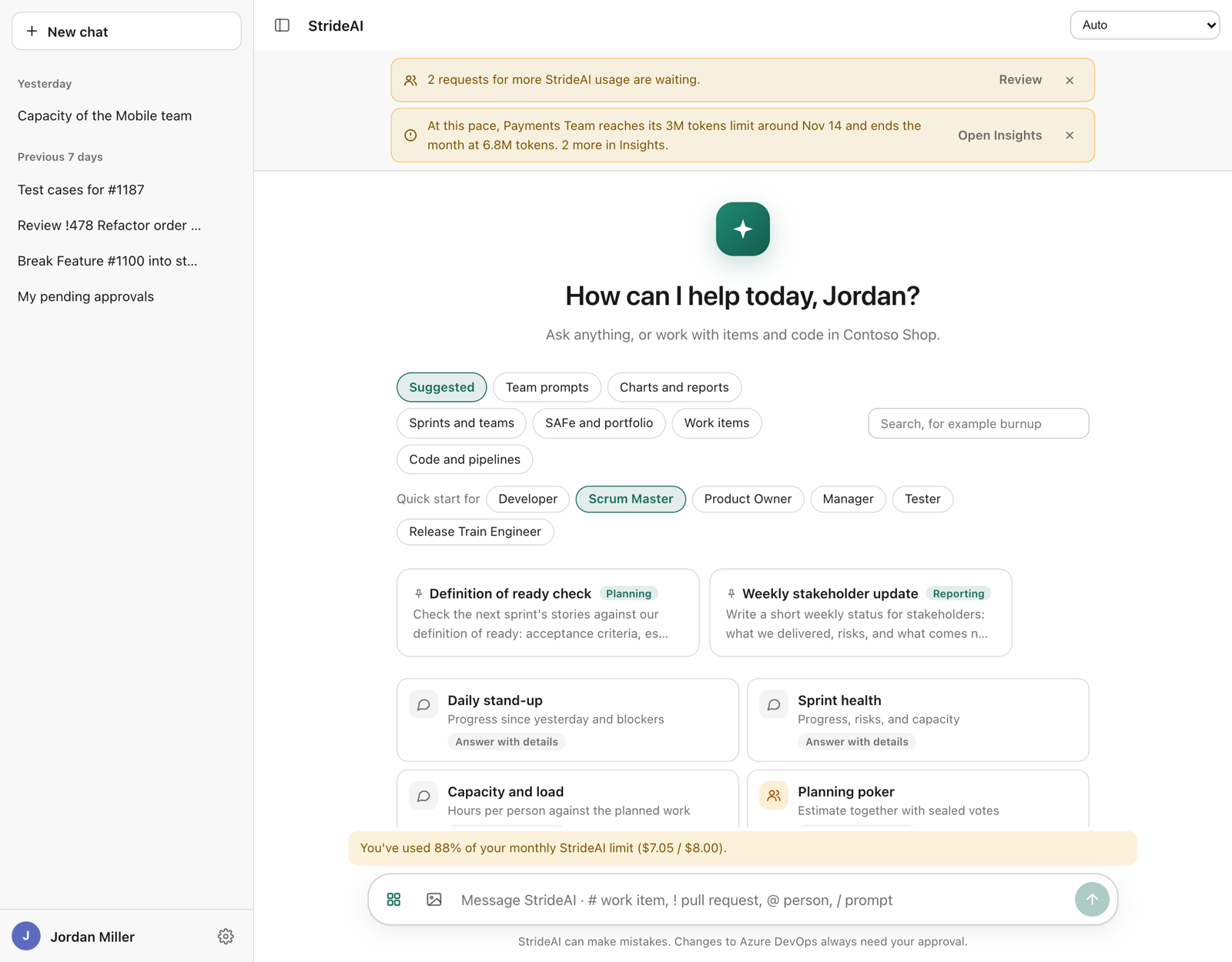
Continuer en un clic
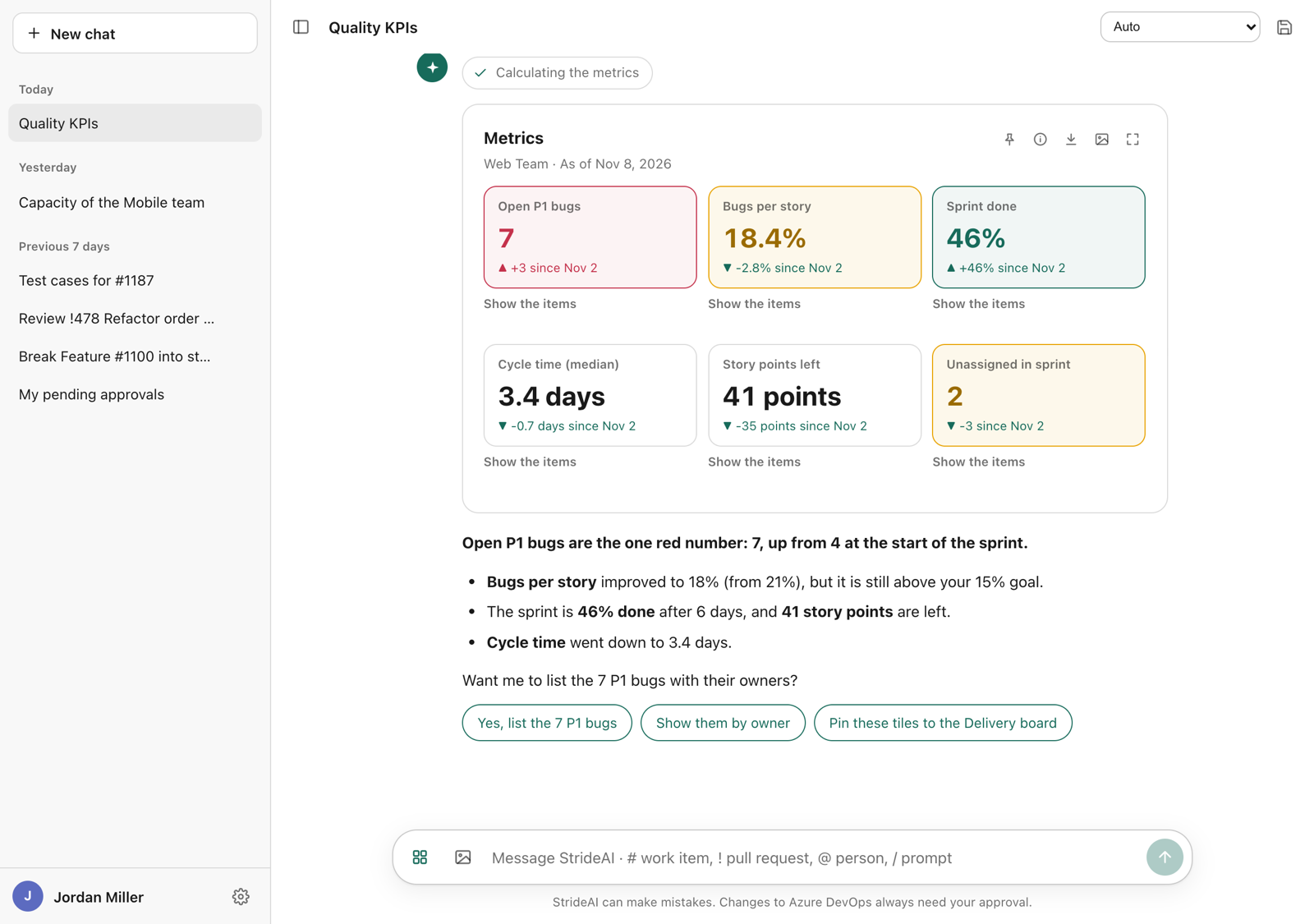
Section intitulée « Continuer en un clic »Lorsque StrideAI propose des options, comme « Voulez-vous que je répertorie les 7 bogues P1 ? », celles-ci apparaissent sous forme de boutons sous la réponse. Après un graphique ou un tableau, des questions de suivi utiles s’affichent de la même façon, par exemple pour savoir ce qui est en retard sur une chronologie ou quels sont les risques d’un PI.
Vous voulez une réponse différente ? Pointez dessus et sélectionnez Répondre à nouveau. Pour modifier votre dernière question, pointez dessus, sélectionnez le crayon, modifiez-la, puis envoyez-la ; la nouvelle réponse remplace l’ancienne.
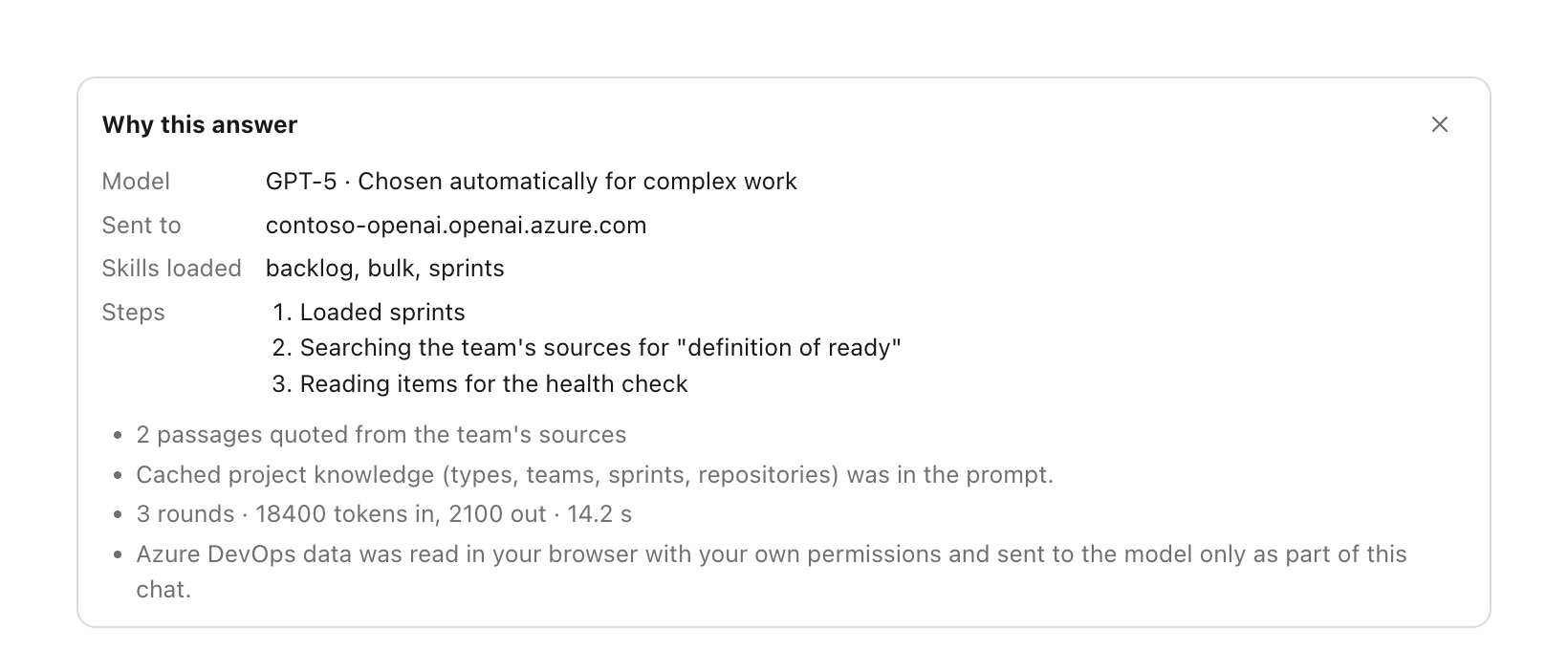
Pourquoi cette réponse
Section intitulée « Pourquoi cette réponse »Chaque réponse comporte un petit panneau Pourquoi cette réponse qui indique quel modèle a fourni la réponse et pourquoi il a été choisi, où la demande a été envoyée, quelles compétences ont été chargées, quelles étapes StrideAI a suivies, combien de passages provenaient de vos sources et quel a été le coût en tours, jetons et secondes. Aucun élément de ce panneau ne quitte votre navigateur.
Sélectionner des éléments et des personnes
Section intitulée « Sélectionner des éléments et des personnes »Saisissez # pour un élément de travail, ! pour un pull request ou @ pour une personne sans quitter le chat. Collez une capture d’écran pour consigner un bogue à partir de celle-ci.
Bibliothèque de prompts de l’équipe
Section intitulée « Bibliothèque de prompts de l’équipe »Les responsables StrideAI ajoutent des prompts prêts à l’emploi, comme une vérification de la définition de « prêt » ou une mise à jour hebdomadaire destinée aux parties prenantes, les regroupent dans des catégories comme Planification ou Releases, et épinglent les plus importants en haut de la liste. Tout le monde voit d’abord les prompts épinglés dans un nouveau chat, ainsi que l’ensemble de la bibliothèque sous Prompts de l’équipe. Saisissez / pour les ouvrir dans la zone de message avec leur catégorie, ainsi que tout le contenu d’Explorer. Paramètres indique combien de fois chaque prompt a été utilisé ce mois-ci et par combien de personnes.
Favoris et historique
Section intitulée « Favoris et historique »Ajoutez une étoile à n’importe quel élément d’Explorer pour le déplacer vers Les miens, avec les questions que vous avez posées récemment. Les chats sont conservés dans votre propre navigateur, à raison des 100 derniers par projet ; vous pouvez les supprimer de l’historique à tout moment.
Enregistrer un chat
Section intitulée « Enregistrer un chat »Enregistrez un chat en tant que commentaire d’un élément de travail ou page de wiki depuis l’en-tête du chat, ou partagez-le avec votre équipe.