
Elementos de trabajo
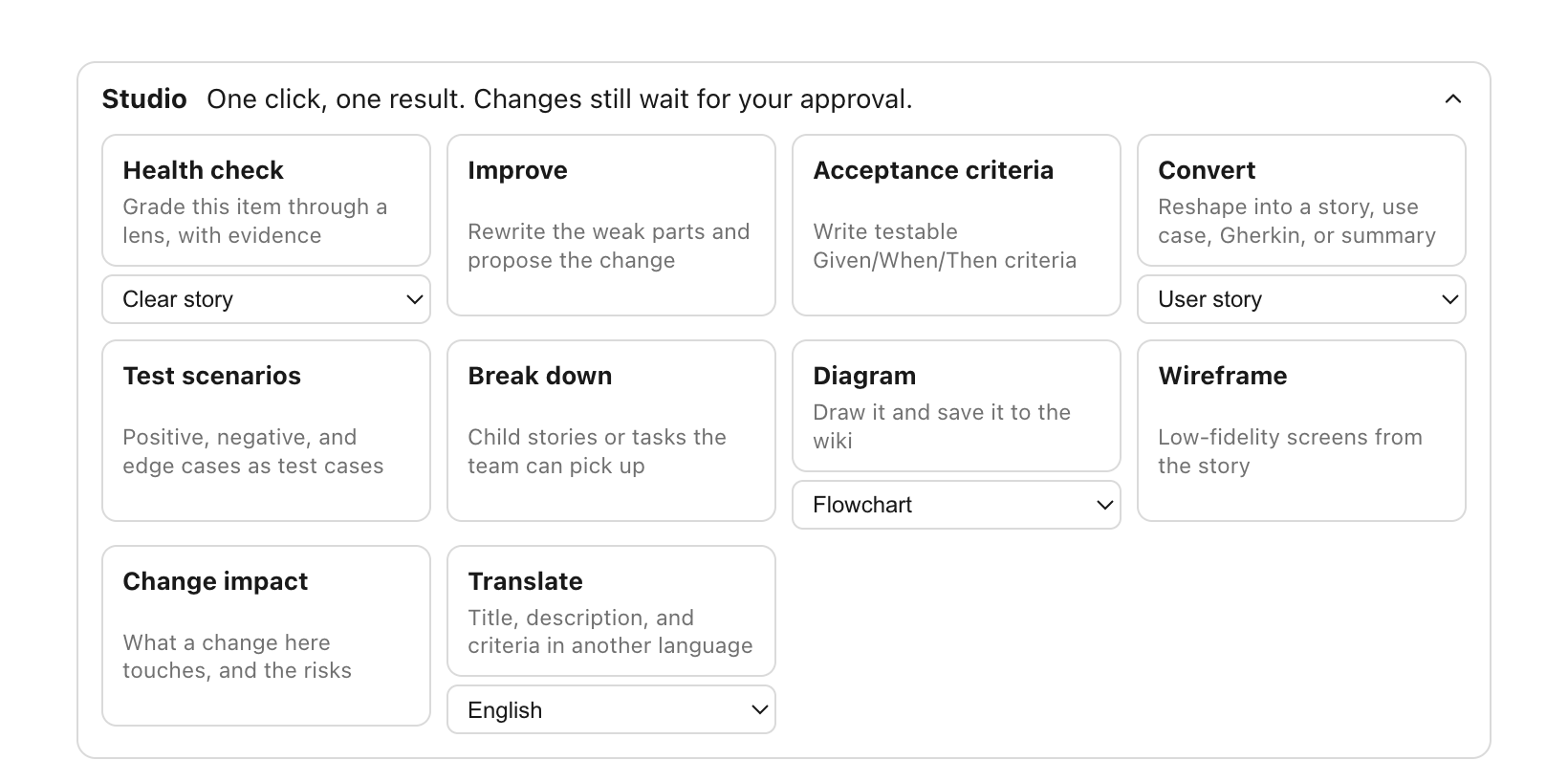
Studio: un clic en el elemento de trabajo
Sección titulada «Studio: un clic en el elemento de trabajo»Abra cualquier elemento de trabajo y la pestaña StrideAI comienza con Studio: mosaicos para las acciones más habituales, uno por cada clic. Comprobación de estado con el enfoque que elija, Mejorar, Criterios de aceptación, Convertir (historia de usuario, caso de uso, Gherkin, resumen para las partes interesadas), Escenarios de prueba, Desglosar, Diagrama, Estructura alámbrica, Impacto del cambio, Traducir. Cada mosaico abre su propio resultado con las mismas tarjetas que el chat, y cualquier cambio en el elemento sigue esperando su aprobación.
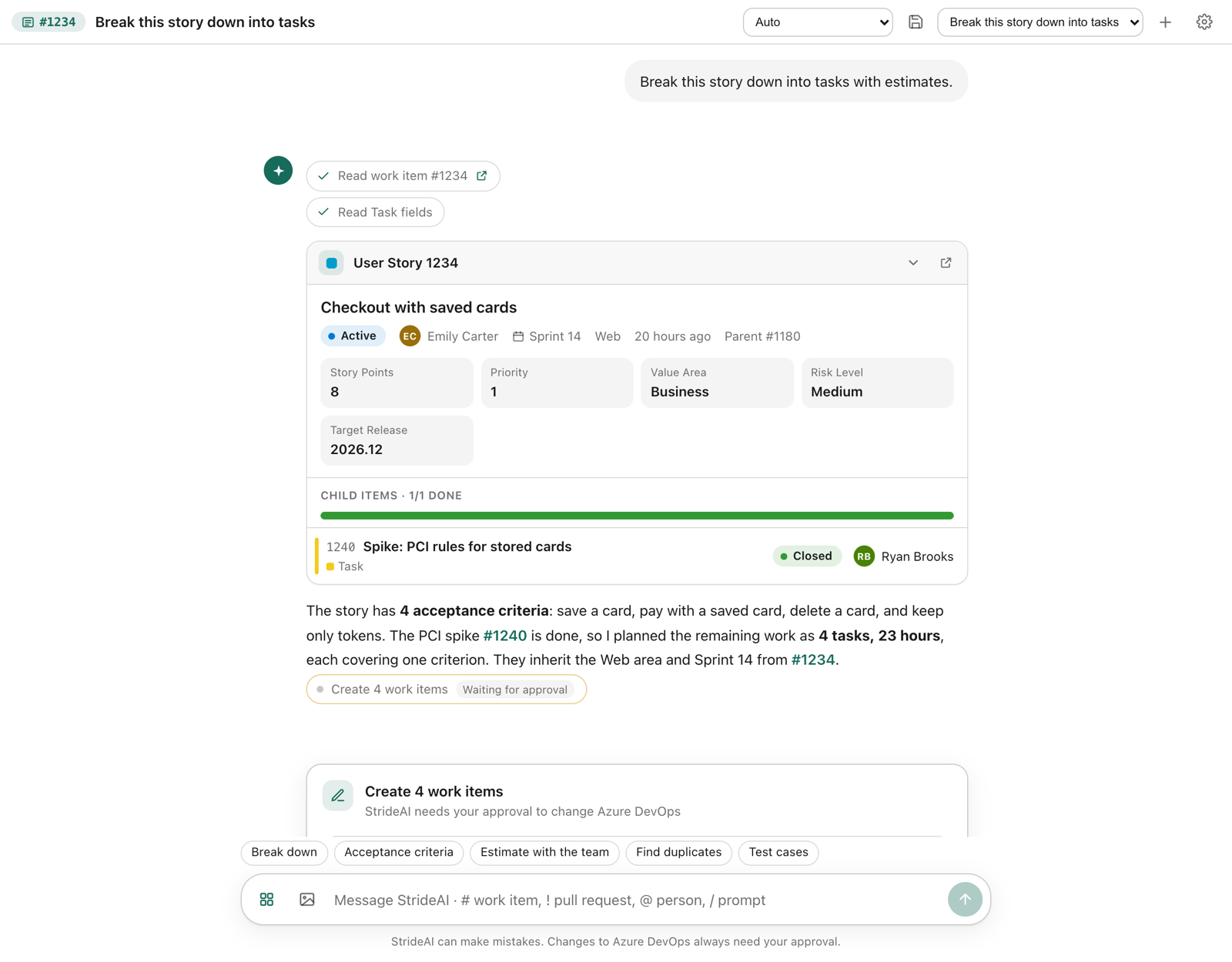
Las acciones de un clic situadas sobre el cuadro de mensaje también funcionan en el elemento abierto: Desglosar, Criterios de aceptación (escenarios comprobables con Given/When/Then), Estimar con el equipo (inicia planning poker), Buscar duplicados y Casos de prueba (vinculados al elemento, con la opción de agregarlos a su conjunto de pruebas).
Planifique el trabajo dentro de un elemento de trabajo
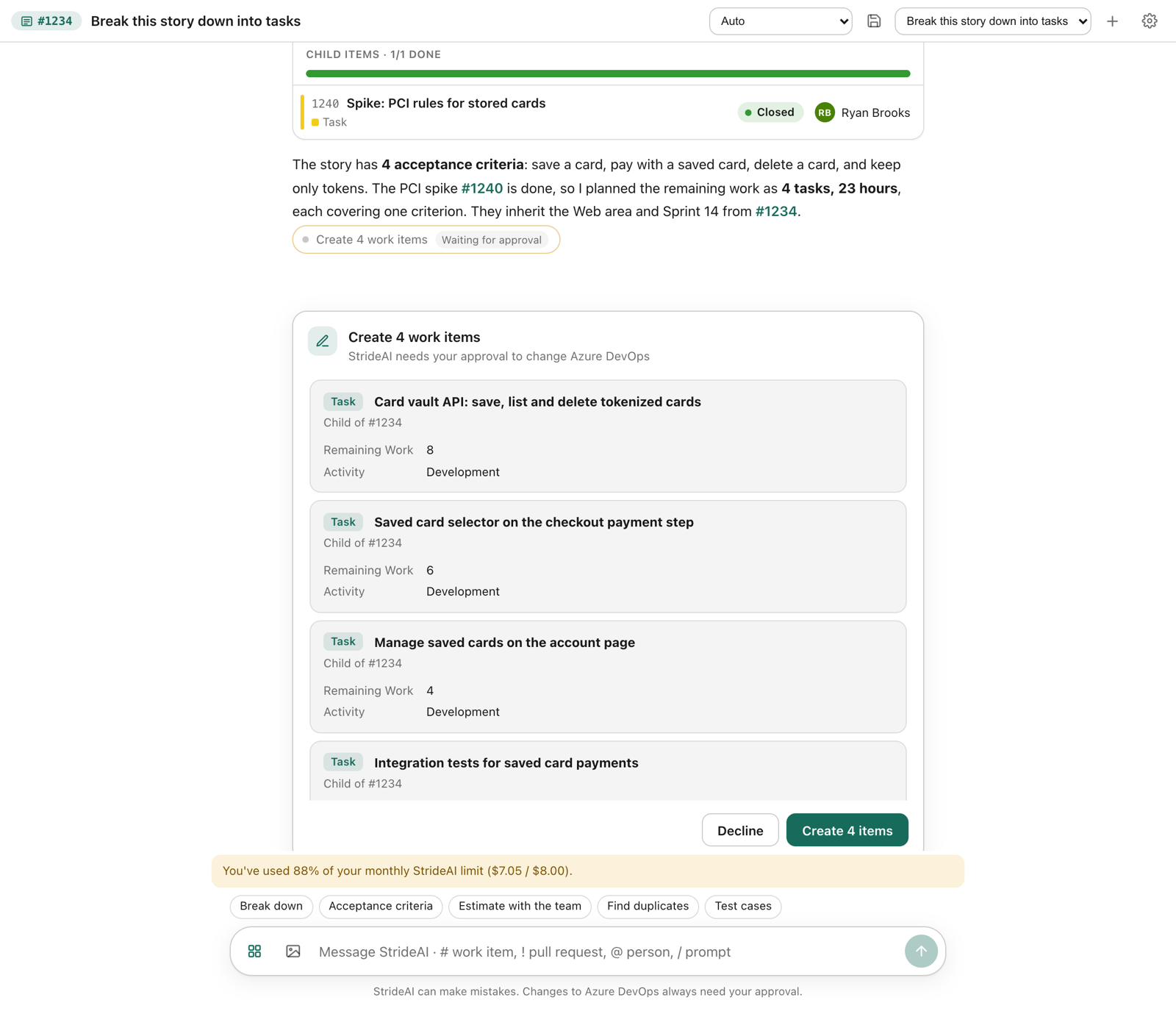
Sección titulada «Planifique el trabajo dentro de un elemento de trabajo»Pida a la pestaña que explique el elemento, lo desglose en tareas estimadas, escriba casos de prueba o planifique la implementación en el código. Los cambios aparecen como una tarjeta de aprobación; no se crea nada hasta que seleccione Crear.
Haga clic con el botón derecho y termine
Sección titulada «Haga clic con el botón derecho y termine»Seleccione elementos en un backlog, un panel o los resultados de una consulta, haga clic con el botón derecho y el menú de StrideAI ejecutará una comprobación de estado, los mejorará, agregará criterios de aceptación, los traducirá, escribirá un resumen o buscará duplicados. Una consulta guardada incluye Abrir en StrideAI Workbench en su menú.
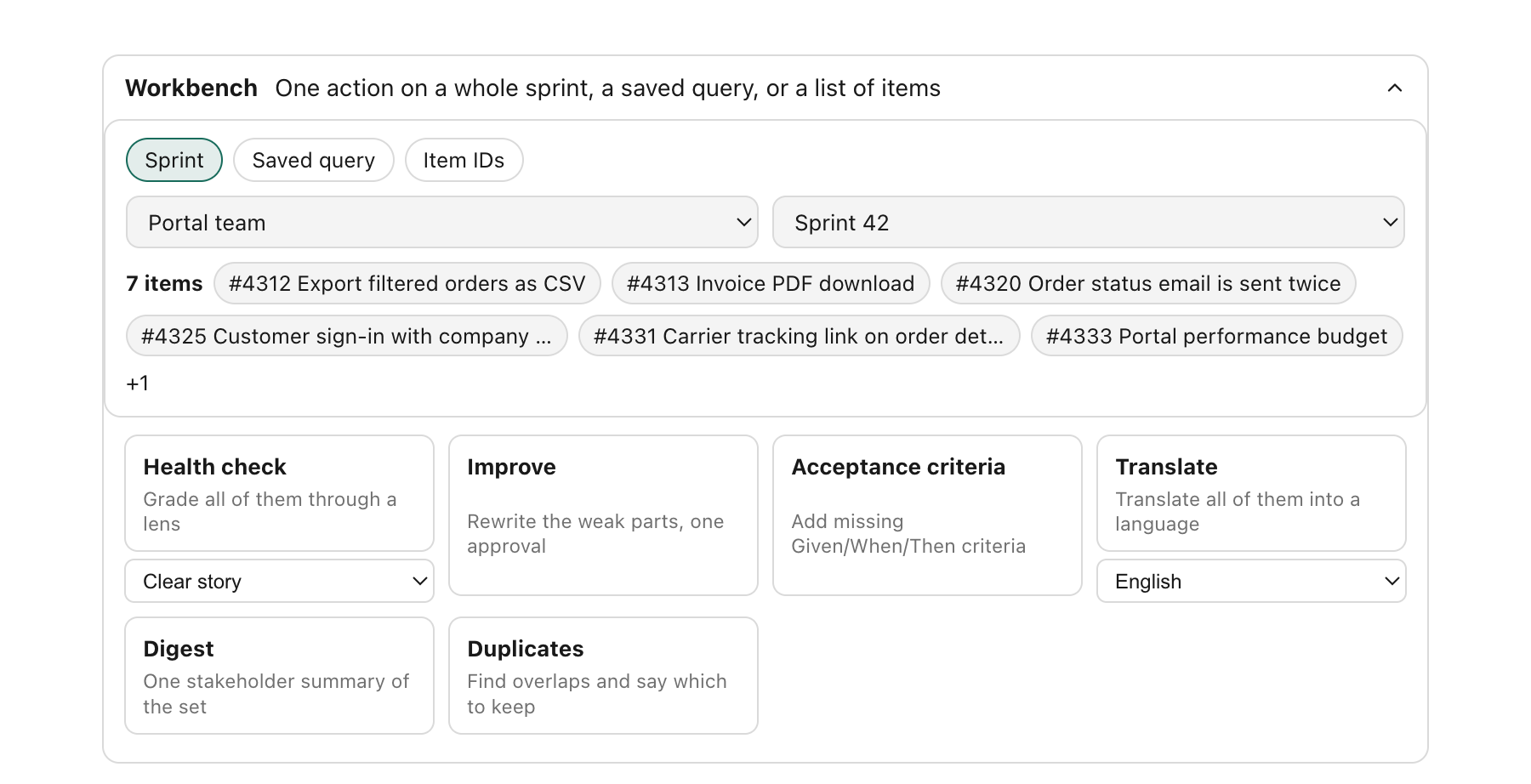
Workbench: una acción para todo un sprint
Sección titulada «Workbench: una acción para todo un sprint»En el centro, Workbench toma un sprint, una consulta guardada o una lista de identificadores y ejecuta una acción en todos ellos: una comprobación de estado mediante un enfoque, la mejora de los aspectos débiles, la adición de criterios de aceptación que falten, la traducción, un resumen para las partes interesadas o una búsqueda exhaustiva de duplicados. Los cambios llegan como una única ejecución masiva que usted aprueba una vez.
Reescritura con las diferencias marcadas
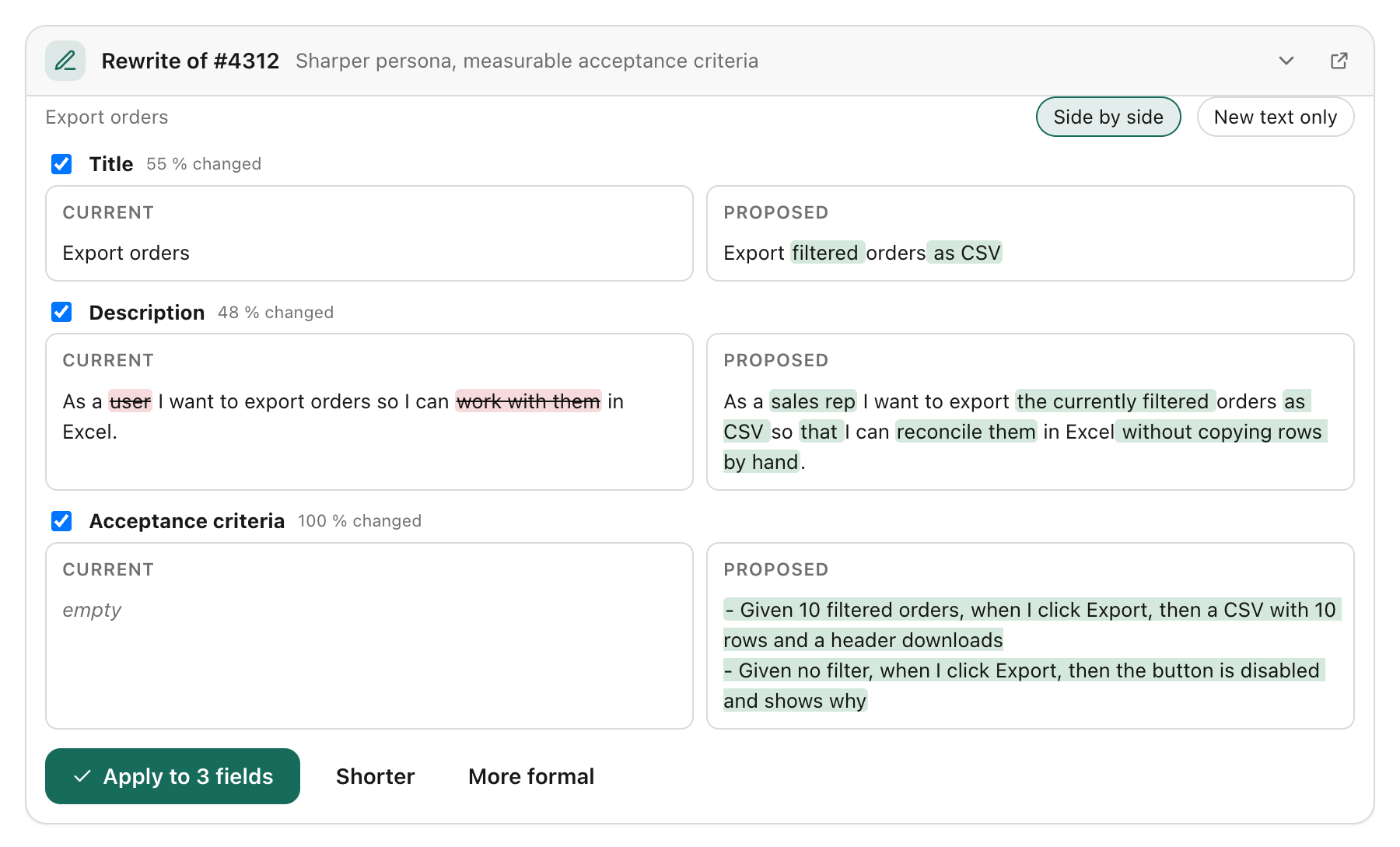
Sección titulada «Reescritura con las diferencias marcadas»Mejorar, Convertir, Traducir o “haga más precisa esta descripción”: StrideAI muestra el texto actual y el texto propuesto en paralelo, campo por campo, con lo que quitó y agregó marcado, además de un porcentaje que indica cuánto cambió. Desactive un campo para conservarlo, solicite una versión más breve o formal y, después, seleccione Aplicar.
Pruebas y código listos para confirmar
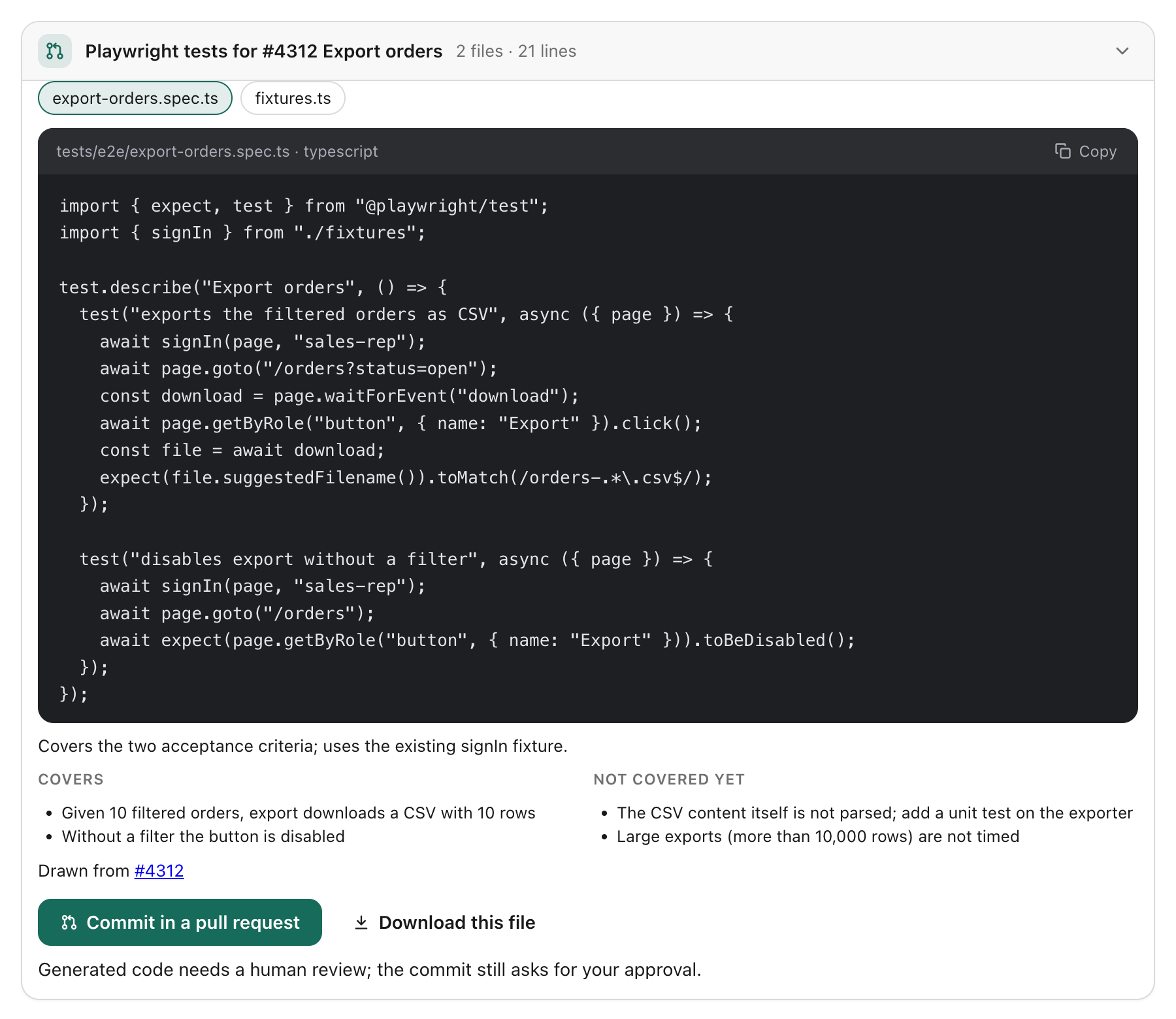
Sección titulada «Pruebas y código listos para confirmar»“Genere pruebas de Playwright para #4312” o “cree el esqueleto del módulo exportador”: StrideAI lee cómo se hace en su repositorio, escribe archivos completos y los muestra con sus rutas, lo que cubren y lo que todavía no cubren. Copie un archivo, descárguelo o confirme todos en una rama nueva con un pull request después de su aprobación.
Registre un error a partir de una captura de pantalla
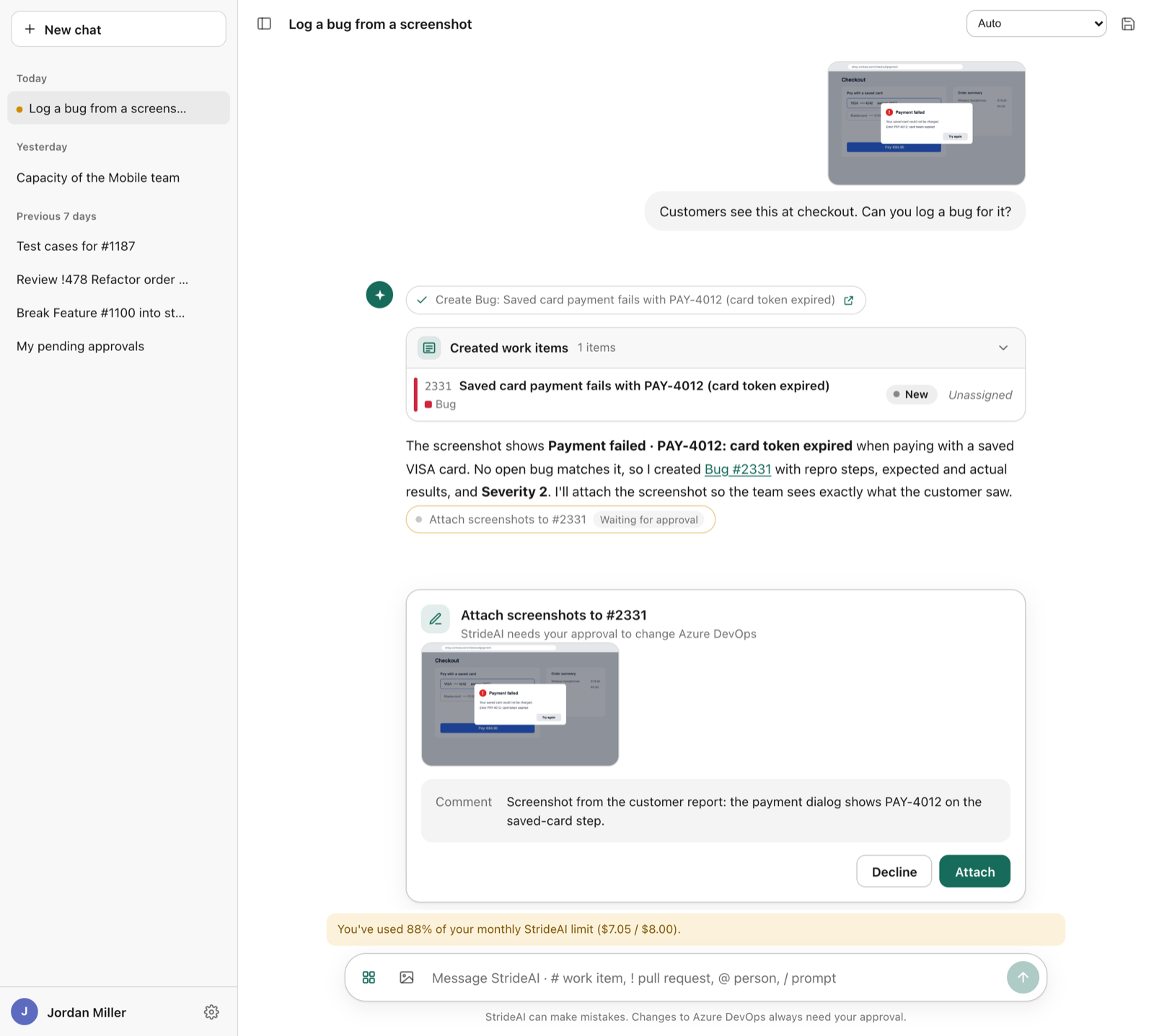
Sección titulada «Registre un error a partir de una captura de pantalla»Pegue una captura de pantalla del problema y solicite “Registre un error para esto”. StrideAI lee el error que aparece en la pantalla, busca duplicados, escribe el error con los pasos para reproducirlo y, después de su aprobación, adjunta la captura de pantalla.
Campos personalizados e historial
Sección titulada «Campos personalizados e historial»StrideAI rellena correctamente sus campos personalizados mediante Asignación de campos, actualiza hasta 200 elementos a la vez, agrega comentarios y muestra el historial de un elemento. Nunca puede eliminar elementos de trabajo.